Mejorar la ciberseguridad en casa no consiste en instalar muchas aplicaciones ni en comprar un router más caro. Lo primero es proteger las cuentas importantes, mantener los dispositivos actualizados y tener una forma de recuperar tus archivos si algo falla.
En este artículo te explico qué conviene revisar y en qué orden. Encontrarás los enlaces a mis artículos específicos cuando necesites ampliar una explicación, sin tener que empezar por configuraciones avanzadas.
Empieza por lo que más te costaría perder
Antes de cambiar ajustes, piensa en qué necesitas proteger: el correo electrónico, las cuentas bancarias, las fotografías, los documentos o los archivos que guardas en el ordenador y en el NAS. No todo tiene la misma importancia ni necesita las mismas medidas.
Yo empezaría por el correo principal. A menudo sirve para recuperar el acceso a otras cuentas, así que perder su control puede afectar a muchos más servicios. Después revisaría las cuentas con información personal o medios de pago, los dispositivos que utilizas a diario y las copias de tus archivos importantes.
La idea es sencilla: primero protege lo que podría causarte más daño si alguien accede a ello o si dejas de tenerlo disponible.
1. Protege tus cuentas: contraseñas únicas, doble factor y recuperación
Reutilizar una contraseña hace que un problema en una página pueda acabar afectando a otras. Si una clave se filtra, alguien puede probarla también en tu correo, tus redes sociales o una tienda en la que tengas una tarjeta guardada.
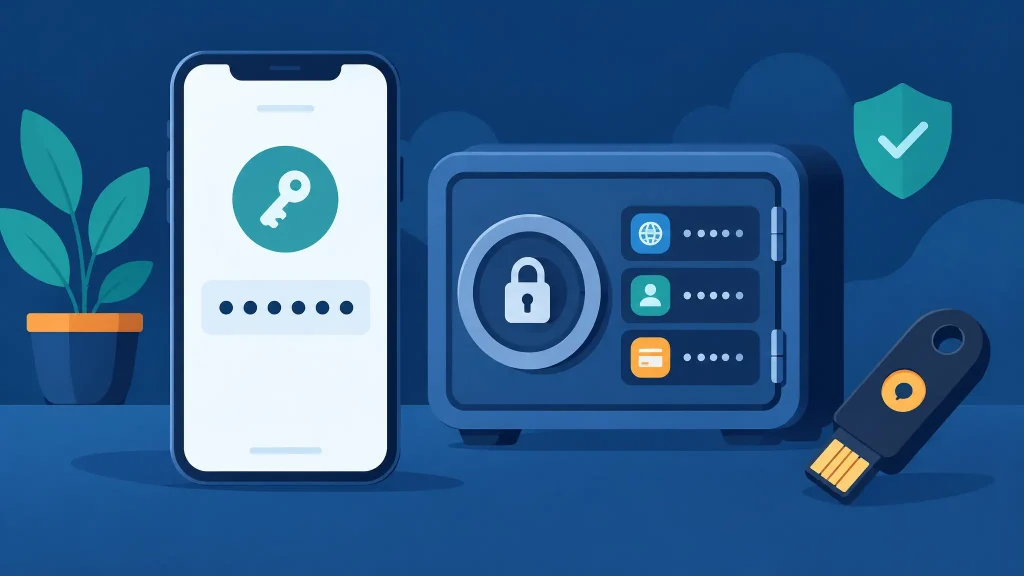
Un gestor de contraseñas permite guardar claves largas y diferentes sin tener que memorizarlas todas. En mi artículo sobre cómo proteger tus cuentas con un gestor de contraseñas te explico su funcionamiento y cómo empezar. Protege también el propio gestor con una contraseña maestra larga, única y que no utilices en ningún otro sitio.
Además de cambiar las contraseñas repetidas, revisa estos puntos:
- Activa el doble factor de autenticación: añade una comprobación adicional al inicio de sesión. Si el servicio lo permite, utiliza una aplicación autenticadora o una llave de seguridad; si solo ofrece SMS, suele ser preferible a no tener un segundo factor.
- Guarda los códigos de recuperación: consérvalos en un lugar seguro al que puedas acceder si pierdes el móvil o dejas de poder usar el método habitual.
- Comprueba los datos de recuperación: revisa que el correo alternativo y el teléfono sigan siendo tuyos.
- Revisa las sesiones abiertas: cierra las de dispositivos que ya no utilizas y comprueba los accesos que no reconozcas.
Si una cuenta admite passkeys, también merece la pena conocerlas. Permiten identificarte utilizando un dispositivo o una llave compatible y ofrecen resistencia al phishing porque están vinculadas al servicio legítimo. En mi comparación de passkeys frente a contraseñas explico cómo funcionan y qué debes tener en cuenta para recuperar el acceso si cambias de dispositivo.
2. Aprende a reconocer los engaños antes de hacer clic
No todos los ataques empiezan con un fallo del ordenador. A veces basta un mensaje que te empuja a entrar en una página falsa, entregar un código o instalar una aplicación.
Un correo sobre un paquete pendiente o un aviso de bloqueo de cuenta puede parecer convincente. Que incluya tu nombre, un logotipo conocido o una redacción correcta no demuestra que sea auténtico. Tampoco basta con que la dirección empiece por HTTPS: protege la conexión, pero una página fraudulenta también puede utilizarlo. En mi artículo sobre HTTP frente a HTTPS explico qué protege y qué no.
Si un mensaje te mete prisa, te pide dinero o solicita datos de acceso, yo comprobaría la situación entrando por mi cuenta en la aplicación o en la web oficial, sin utilizar su enlace. Si parece venir de alguien conocido, confirma la petición por otro medio cuando resulte extraña.
En mi artículo sobre cómo detectar si un correo es phishing antes de hacer clic explico qué revisar en el remitente, los enlaces y los archivos adjuntos. La misma precaución sirve para mensajes de móvil, códigos QR y llamadas: no compartas códigos de verificación ni apruebes solicitudes de acceso que no hayas iniciado.
3. Mantén los dispositivos actualizados y la protección activa
Las actualizaciones no solo añaden funciones. También corrigen fallos que pueden utilizarse para acceder a un equipo o ejecutar software malicioso. Conviene revisar el sistema operativo, el navegador, las aplicaciones y el software del router.
Activa las actualizaciones automáticas cuando sea razonable y no pospongas indefinidamente los reinicios necesarios para completarlas. Si un dispositivo ha dejado de recibir soporte, valora sustituirlo o limitar su uso y su acceso a información sensible.
Comprueba también que el antivirus y el cortafuegos estén activos. El antivirus ayuda a detectar software malicioso; el cortafuegos controla las conexiones según sus reglas. Se complementan, pero ninguno evita todos los riesgos ni sustituye las actualizaciones o las copias de seguridad.
En mi artículo sobre las diferencias entre firewall y antivirus explico qué protege cada uno. Para empezar no necesitas acumular programas de seguridad: revisa primero las protecciones incluidas en tu sistema y evita instalar varios antivirus con protección en tiempo real, porque pueden interferir entre sí.
Descarga las aplicaciones desde fuentes oficiales y elimina programas o extensiones que ya no necesitas. Cada componente innecesario es algo más que mantener y revisar.
4. Guarda copias de seguridad que puedas recuperar
Proteger los archivos también significa poder recuperarlos después de una avería, un borrado accidental, un robo o una infección. No basta con confiar en que el ordenador funciona bien.
Como punto de partida, conserva varias copias de lo importante y procura que alguna no esté permanentemente accesible desde el equipo. Un disco externo que desconectas al terminar puede ayudarte a evitar que un borrado o una infección afecten también a esa copia.
Para los archivos que no podrías recuperar de otra manera, guarda además una copia fuera de casa. Si el ordenador y el disco de respaldo están en el mismo lugar, un robo o un incendio podrían dejarte sin ambos. Puedes utilizar un disco guardado en otra ubicación o un servicio en la nube, revisando cómo permite recuperar archivos borrados y versiones anteriores. En mi artículo sobre NAS frente a nube explico qué aporta cada opción y cómo puedes combinarlas.
Sincronizar no equivale necesariamente a tener una copia de seguridad. Si borras un archivo y el borrado se propaga, dependerás de que el servicio permita recuperar versiones o elementos eliminados. Del mismo modo, un NAS no es por sí solo una copia si contiene la única versión de tus datos, y un sistema RAID no sustituye un respaldo.
Comprueba de vez en cuando que puedes restaurar algunos archivos. Si necesitas calcular cuánto espacio reservar, puedes utilizar mi calculadora de almacenamiento para copias de seguridad.
Como complemento, la explicación de Microsoft sobre qué es la ciberseguridad, recoge esta misma idea: la seguridad no depende solo de un producto, sino también de las actualizaciones, las copias y los hábitos de uso.
5. Revisa el router y los dispositivos conectados
El router conecta tu casa con Internet, así que también necesita mantenimiento. Antes de plantearte una configuración avanzada, comprueba lo básico:
- Acceso de administración: utiliza una contraseña propia y distinta de la del Wi-Fi.
- Actualizaciones: revisa si el router recibe correcciones y si puede instalarlas automáticamente.
- Protección del Wi-Fi: utiliza WPA3 cuando sea compatible o WPA2 con AES si necesitas compatibilidad con equipos anteriores. Evita WEP y WPA antiguo.
- Acceso desde Internet: desactiva la administración remota y revisa los puertos abiertos si no los necesitas.
- Equipos conectados: intenta identificar cada dispositivo antes de bloquearlo; algunos aparecen con nombres poco claros.
En mi artículo sobre cómo revisar la seguridad de tu red doméstica desarrollo estas comprobaciones. Si antes necesitas entender cómo organizar la conexión y qué función cumple cada equipo, puedes empezar por red doméstica: cómo organizar la conexión de tu casa sin comprar de más.
Cuándo tiene sentido separar los dispositivos inteligentes
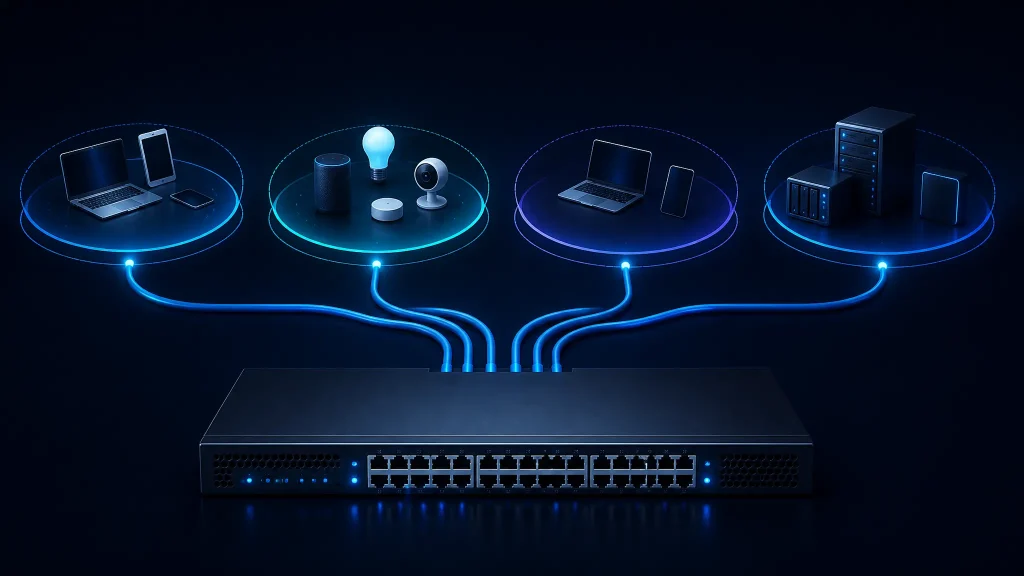
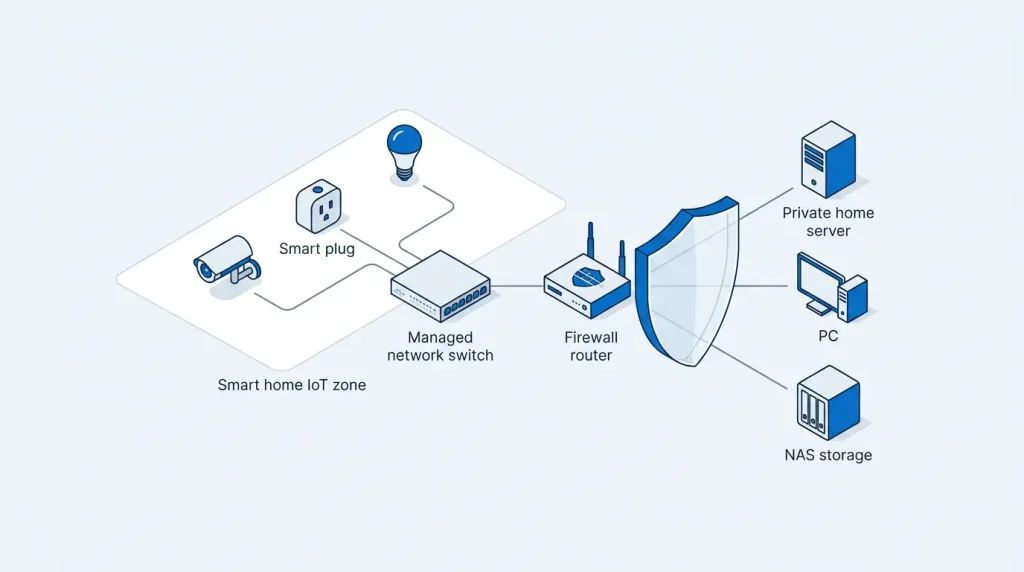
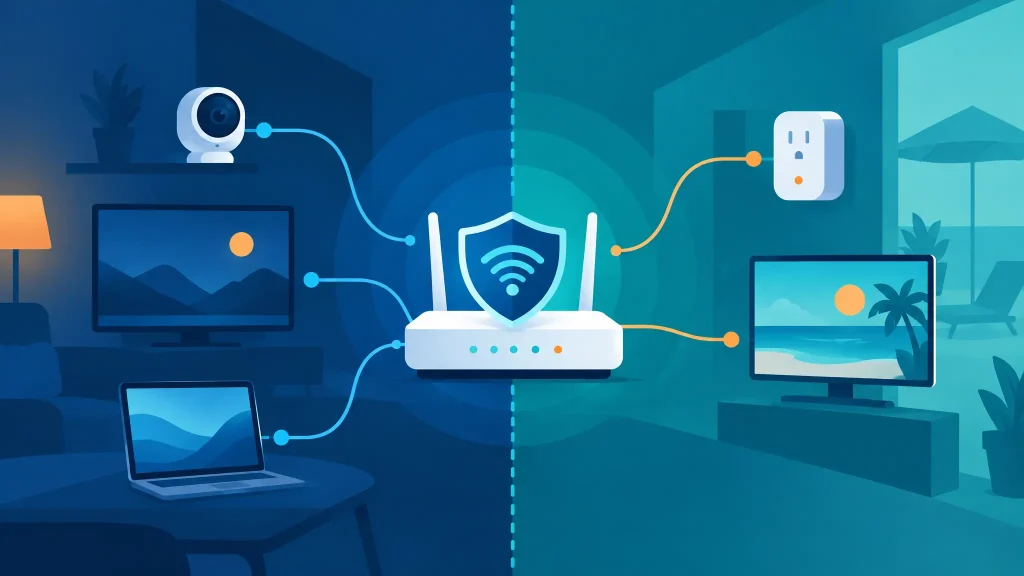
Una cámara, un televisor o un enchufe conectado no siempre necesitan comunicarse con tu ordenador o con tus documentos. Separarlos puede limitar lo que podrían alcanzar si alguno queda comprometido.
Una red de invitados puede servir como primer paso si el router permite impedir el acceso a la red principal. Comprueba su funcionamiento: tener otro nombre de Wi-Fi no demuestra por sí solo que exista aislamiento.
Para un control mayor, en mi artículo sobre VLAN y segmentación de red explico cómo dividir la red. Esa separación debe acompañarse de reglas que controlen las comunicaciones; en el artículo sobre reglas de firewall para una VLAN IoT desarrollo esa parte.
No necesitas empezar por aquí si todavía tienes contraseñas repetidas o no guardas copias de seguridad. La segmentación complementa las medidas básicas, no las sustituye.
6. Protege los datos si pierdes el equipo y antes de compartir archivos
La contraseña de inicio de sesión no sustituye al cifrado del disco. Si alguien roba un equipo sin cifrar, podría intentar leer sus archivos accediendo al almacenamiento desde otro sistema.
En Windows, comprueba si tienes disponible y activo el cifrado del dispositivo o BitLocker. Antes de modificarlo, asegúrate de tener localizada la clave de recuperación y de poder acceder a ella aunque el ordenador no arranque. En mi artículo sobre TPM y BitLocker en Windows explico qué hace cada uno y por qué esa clave es importante.
El cifrado del disco dificulta que alguien lea tus archivos sin autorización si pierde o roba el equipo, especialmente cuando está apagado. Bloquear la sesión no equivale a apagarlo ni ofrece la misma protección. Además, el cifrado no impide que un programa malicioso acceda a los archivos que tu sesión ya puede abrir, por lo que siguen siendo necesarias las actualizaciones, las copias y las demás medidas.
También conviene revisar lo que compartes. Una fotografía puede incluir la ubicación, la fecha o el modelo del dispositivo. En mi artículo sobre qué revelan los metadatos de las fotos y cómo eliminarlos explico cómo comprobarlo. Después revisa la propia imagen: eliminar metadatos no oculta una dirección, una matrícula o un documento que aparezca fotografiado.
7. Si accedes a tu casa desde fuera, evita exponer servicios sin necesidad
Poder entrar al NAS o a otros equipos cuando estás fuera resulta útil, pero abrir sus servicios directamente a Internet exige entender qué estás dejando accesible y cómo vas a protegerlo.
Antes de abrir puertos, valora si puedes utilizar una conexión privada. En mi comparación de Tailscale y WireGuard para acceder a tu red desde fuera explico estas alternativas. La solución elegida también necesita actualizaciones, control de acceso y una revisión de los dispositivos autorizados.
Conviene distinguir este uso de una VPN comercial para navegar. Una VPN no te hace anónimo ni evita que entregues tus datos en una página falsa. En mi artículo sobre las diferencias entre proxy y VPN explico qué cambia en la conexión y qué límites tienen.
8. Si tienes una web, revisa también su seguridad
Tener protegida tu red doméstica no protege automáticamente una página alojada en un servidor externo. Las cuentas del alojamiento, WordPress y los componentes de la web necesitan sus propias medidas.
Si tienes una web, empieza por las copias, las actualizaciones y los accesos. En mi artículo sobre seguridad en WordPress explico las medidas de protección, y en el de mantenimiento de WordPress organizo qué revisar y en qué orden.
Qué hacer si detectas algo sospechoso
Un equipo lento o un error aislado no demuestran que haya un ataque. En cambio, una sesión desconocida, cambios que no has realizado o archivos que de repente aparecen cifrados sí requieren atención.
La respuesta depende de lo ocurrido:
- Si has entregado una contraseña: cámbiala desde un dispositivo de confianza, cambia también las cuentas donde la reutilizabas y utiliza la opción del servicio para cerrar las demás sesiones. Revisa los métodos de recuperación y el doble factor.
- Si has compartido datos bancarios o autorizado un pago: contacta cuanto antes con tu entidad mediante sus canales oficiales.
- Si sospechas que un equipo está infectado: desconéctalo de la red y de los discos de copia accesibles. Evita utilizarlo para entrar en cuentas sensibles y busca ayuda antes de borrar o restaurar.
- Si recibes un aviso de acceso: entra directamente en el servicio para comprobarlo, sin utilizar el enlace del propio mensaje.
Si necesitas averiguar qué ha ocurrido, los registros del equipo o del servicio pueden aportar pistas. En mi artículo sobre los logs del sistema explico qué información guardan y para qué sirven. No necesitas saber interpretarlos para tomar las primeras medidas: lo prioritario es proteger las cuentas afectadas y evitar que el problema se extienda.
Mi orden para mejorar la ciberseguridad en casa
Yo empezaría por el correo principal y las cuentas importantes: contraseñas únicas, doble factor y recuperación comprobada. Después revisaría las actualizaciones y las copias de seguridad, y continuaría con el router, el cifrado del equipo y los dispositivos conectados.
Dejaría las VLAN, las reglas avanzadas y los sistemas de detección para cuando exista una necesidad concreta. No hace falta hacerlo todo de golpe ni comprar más equipos para empezar.
Lo importante es no depender de una sola protección. Una contraseña única limita las consecuencias de una filtración; el doble factor añade otra barrera; una actualización corrige fallos y una copia permite recuperar archivos. Cada medida resuelve una parte del problema, y juntas reducen el riesgo y el daño si algo falla.