Mejorar una red doméstica no siempre significa cambiar el router, añadir un repetidor o contratar más velocidad. Antes de comprar nada, conviene identificar qué problema tienes y qué dispositivos necesitan una conexión más estable.
En este artículo te explico por dónde empezar y qué revisar según lo que quieras mejorar. Cuando necesites los detalles, te enlazo a mis artículos específicos.
Empieza por identificar qué falla en tu red doméstica
Piensa en lo que ocurre y dónde: ¿el Wi-Fi va lento en toda la casa o solo en una habitación?, ¿se corta la conexión en algún dispositivo?, ¿quieres conectar equipos por cable?, ¿necesitas acceder a tu red cuando estás fuera?
También ayuda anotar qué dispositivos utilizas y para qué. No es lo mismo navegar con el móvil que trabajar con videollamadas, ver contenido en streaming, usar cámaras o acceder a un NAS. Con esa información podrás centrarte en la causa probable, en lugar de comprar equipos sin saber si resolverán el problema.
Antes de tocar ningún ajuste en el router, haz estas comprobaciones básicas:
- Prueba otro dispositivo en el mismo lugar: si solo falla uno, el problema suele estar en ese equipo y no en la red de casa.
- Compara el Wi-Fi cerca del router y en la zona problemática: si la diferencia es grande, conviene revisar la cobertura, los obstáculos y las posibles interferencias.
- Prueba por cable si tienes opción: si también falla, hay que investigar más allá del Wi-Fi, aunque puedan coincidir varios problemas.
- Comprueba si falla todo o solo una web concreta: que un servicio no cargue no significa necesariamente que tu conexión a Internet se haya caído.
Si el Wi-Fi va lento o no llega bien
Tener buena señal no siempre significa que la conexión sea rápida. La distancia al router, las paredes, las interferencias y las características del dispositivo pueden influir. Antes de comprar otro equipo, revisa dónde ocurre la lentitud y si afecta a todos tus dispositivos.
Si puedes mover ligeramente el router, colócalo en una posición más alta y despejada, fuera de muebles cerrados o esquinas rodeadas de metal. No siempre es posible centrarlo en la vivienda, pero evitar obstáculos directos ayuda bastante.
Si tu router permite conectarte en las bandas de 2,4 y 5 GHz, compara cómo funcionan en la zona afectada. La de 2,4 GHz suele llegar más lejos, aunque puede estar más congestionada; la de 5 GHz suele ofrecer más capacidad cerca del router, pero pierde alcance con los obstáculos. La mejor opción depende de la vivienda y del dispositivo.
En mi artículo sobre qué revisar cuando el Wi-Fi llega, pero va lento explico por dónde empezar paso a paso.
Si finalmente necesitas ampliar la cobertura, ten en cuenta que un repetidor inalámbrico convencional necesita recibir buena señal para poder reenviarla; si lo colocas donde la cobertura ya es mala, solo repetirás una conexión deficiente. Si tienes opción de pasar cable, un punto de acceso conectado por Ethernet puede ofrecer una conexión más estable al no depender de un enlace inalámbrico con el router.
Si estás conectado al Wi-Fi pero no puedes navegar
Un fallo muy habitual es ver el icono del Wi-Fi conectado con todas las rayas, pero comprobar que las páginas no cargan. Estar conectado a la red inalámbrica de casa solo significa que tu dispositivo habla con el router, no que el router tenga salida a Internet o te haya configurado bien.
Para resolverlo conviene distinguir dos piezas fundamentales de la red:
- DHCP: es el protocolo del router que le asigna a tu equipo su matrícula (la dirección IP) y la puerta de salida a Internet. Puedes consultar los detalles del estándar en la especificación RFC 2131 de la IETF. Si falla, el equipo no sabe cómo comunicarse.
- DNS: es la agenda de contactos que traduce los nombres como google.com en las direcciones numéricas que entiende la red. Si el DNS falla, parece que no hay Internet aunque la línea funcione.
En mi guía sobre DNS frente a DHCP te explico cómo colaboran en tu red y cómo comprobar cuál de los dos está causando el corte cuando no puedes navegar.
Si puedes conectar equipos por cable
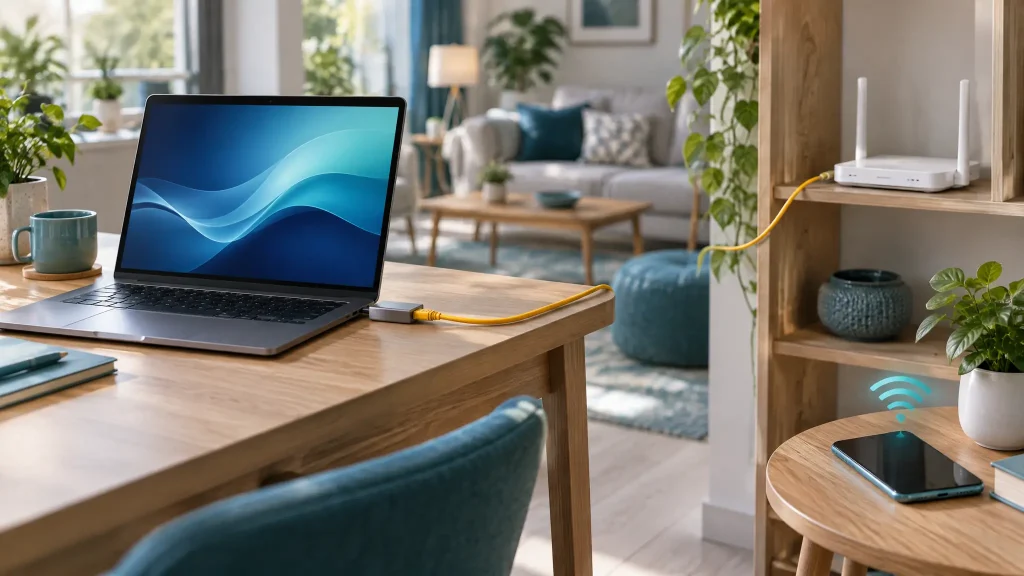
Una conexión Ethernet suele ser una buena opción para dispositivos fijos como ordenadores de trabajo, televisores, consolas o sistemas de almacenamiento. Evita depender de la cobertura y de las interferencias del Wi-Fi, aunque la velocidad final también depende de los puertos, el cable y los equipos conectados. Si la conexión que tienes ya cubre tus necesidades, no hace falta cambiarla por obligación.
Antes de comprar metros de cable al azar, conviene elegir la categoría adecuada y evitar errores habituales como los cables de aluminio cobreado (CCA), que dan problemas a medio plazo. En mi artículo sobre qué cable de red elegir para casa explico las diferencias clave entre Cat 6 y opciones superiores.
Si el router de tu compañía se queda corto de puertos y necesitas conectar más cables, no necesitas cambiarlo por otro. Añadir un switch es la solución más rápida y económica; en mi comparativa entre switch gestionable o no gestionable te explico cuál te conviene según el uso que le vayas a dar.
Si quieres compartir archivos o montar copias en casa
Cuando en una casa conviven varios ordenadores y móviles, surge la necesidad de compartir carpetas, centralizar fotos o hacer copias de seguridad de los equipos sin depender de memorias USB.
Llegados a este punto, conviene valorar si te basta con compartir una carpeta desde un ordenador que ya tienes, utilizar almacenamiento en la nube o montar un NAS. No necesitas comprar un equipo dedicado para compartir unos pocos archivos. Un NAS permite centralizar el almacenamiento dentro de tu red, mientras que la nube facilita el acceso desde distintos lugares. En ambos casos necesitas revisar los permisos y las copias: tener los archivos en un NAS o sincronizados con la nube no garantiza por sí solo que puedas recuperarlos después de un borrado o una infección.
En mi comparativa sobre NAS frente a nube te ayudo a valorar los costes, el mantenimiento y por qué la combinación de ambos suele ser la estrategia más sensata.
Si quieres separar dispositivos o mejorar la seguridad
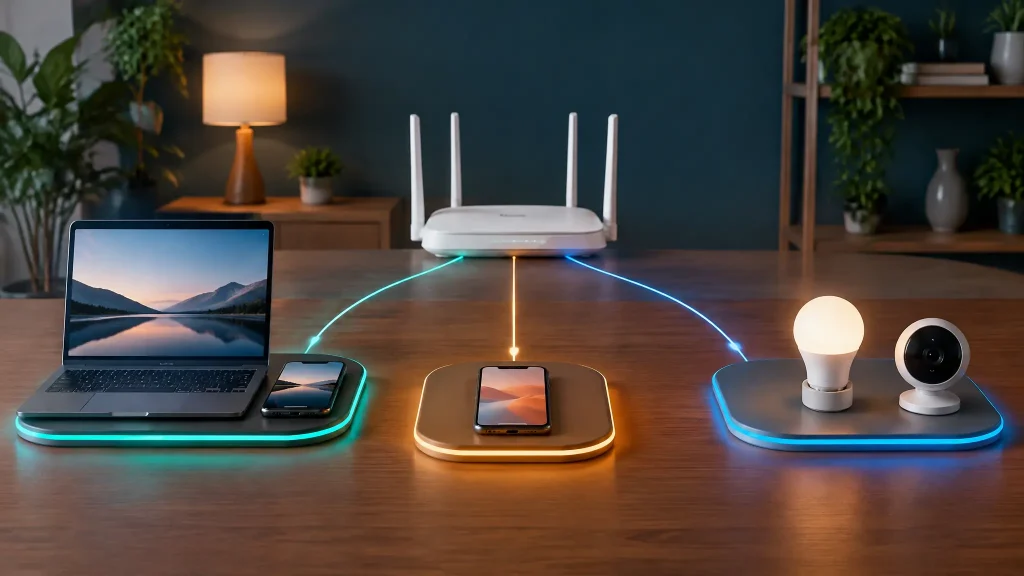
Tener muchos aparatos conectados a la misma red puede suponer un riesgo si alguno se ve comprometido. Dispositivos como bombillas inteligentes, enchufes o cámaras no necesitan tener visibilidad sobre las carpetas compartidas de tu ordenador personal.
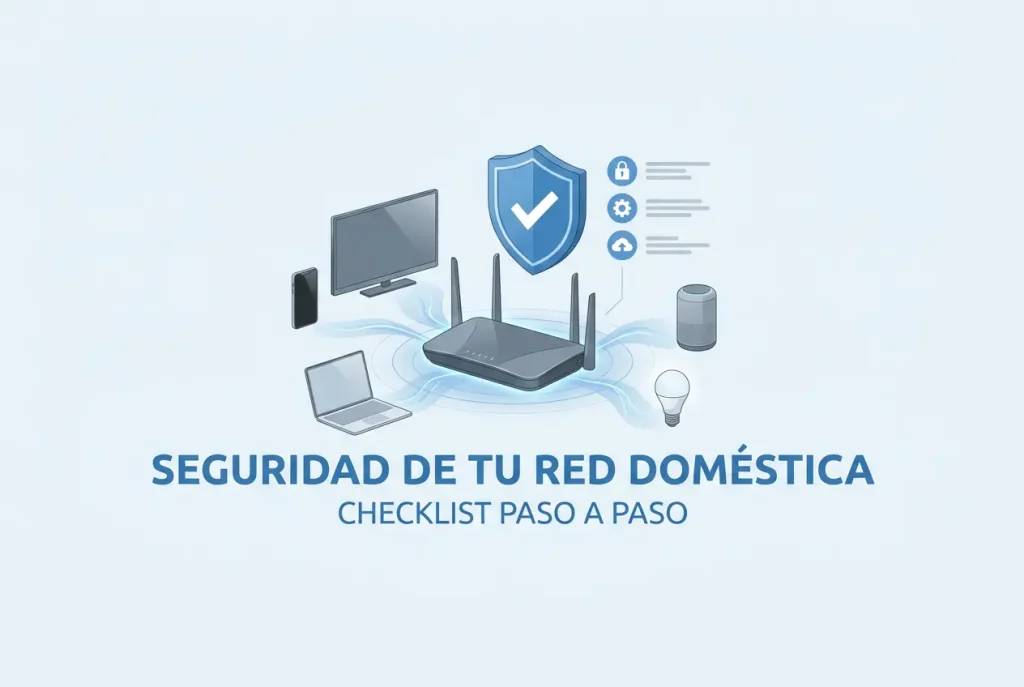
Antes de lanzarte a configuraciones complejas, revisa lo básico: cambia las contraseñas por defecto del router, desactiva el acceso a su administración desde Internet y mantén su firmware al día. En mi checklist sobre cómo revisar la seguridad de tu red doméstica repaso los ajustes imprescindibles.
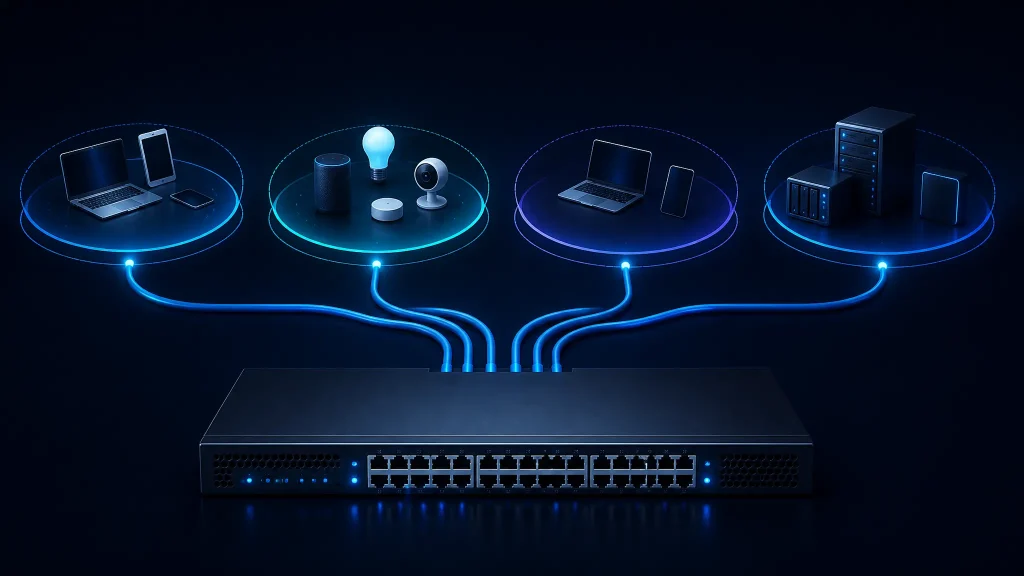
Si necesitas separar los dispositivos, revisa primero si tu router ofrece una red de invitados que impida el acceso a la red principal. Para un control mayor, en mi artículo sobre VLAN y segmentación de red explico cómo dividir la red. Crear una VLAN no basta por sí solo: también necesitas equipos compatibles y reglas que controlen la comunicación entre las distintas redes.
Si necesitas acceder a tu red desde fuera
Poder entrar a los archivos de tu casa, a tus cámaras o a la interfaz de tus equipos cuando estás fuera resulta muy práctico, pero abrir puertos en el router hacia Internet sin control es una práctica arriesgada.
Además, muchos operadores utilizan hoy CGNAT, una técnica que comparte una misma IP pública entre varios clientes y que impide abrir puertos de forma tradicional. En mi artículo sobre las diferencias entre NAT, PAT y CGNAT explico cómo saber si tu conexión está detrás de uno.
Antes de publicar directamente los servicios del NAS o de otros equipos en Internet, valora utilizar una conexión privada cifrada. En mi comparativa entre Tailscale y WireGuard explico las diferencias y los requisitos de cada opción. Estar detrás de CGNAT no impide todas las formas de acceso remoto, pero puede condicionar cómo las configuras. La solución elegida también necesita actualizaciones y un control de los dispositivos autorizados.
Mi orden para mejorar la red doméstica sin gastar de más
Yo empezaría siempre por definir qué falla exactamente y comprobar si el problema se repite en varios dispositivos o solo en uno.
Después, priorizaría conectar por cable los equipos principales que no se mueven de sitio, liberando espacio en el Wi-Fi para móviles y portátiles. Solo si tras optimizar la colocación del router y revisar los ajustes la cobertura sigue siendo insuficiente, valoraría incorporar un punto de acceso adicional.
No hace falta renovar equipos ni comprar tecnología compleja si lo que tienes cubre tus necesidades. Con una red bien organizada y aprovechando lo que ya tienes en casa, la estabilidad suele mejorar sin necesidad de gastar de más.