Entre el correo electrónico, las tiendas online, las redes sociales, el banco y las aplicaciones que usamos a diario en el trabajo o en casa, acumulamos decenas de cuentas abiertas. Recordar una clave distinta, larga y difícil de adivinar para cada una de ellas resulta humanamente imposible.
Ante este dilema, el atajo realmente peligroso es utilizar la misma contraseña en todas partes, aunque sea con pequeñas variaciones. Guardarlas en el navegador es una opción cómoda y mucho mejor que reutilizarlas, pero un gestor especializado puede ofrecerte funciones adicionales, como alias de correo, notas cifradas y más opciones para organizar tus accesos.
La solución definitiva y cómoda para este problema es utilizar un gestor de contraseñas. En este artículo vemos de forma sencilla cómo funcionan estas herramientas, por qué marcan la diferencia y cómo empezar a proteger tus accesos con Proton Pass.
El gran peligro de repetir contraseñas: el efecto dominó
Para entender por qué necesitamos un gestor, primero debemos comprender cómo se producen muchos de los accesos no autorizados en internet.
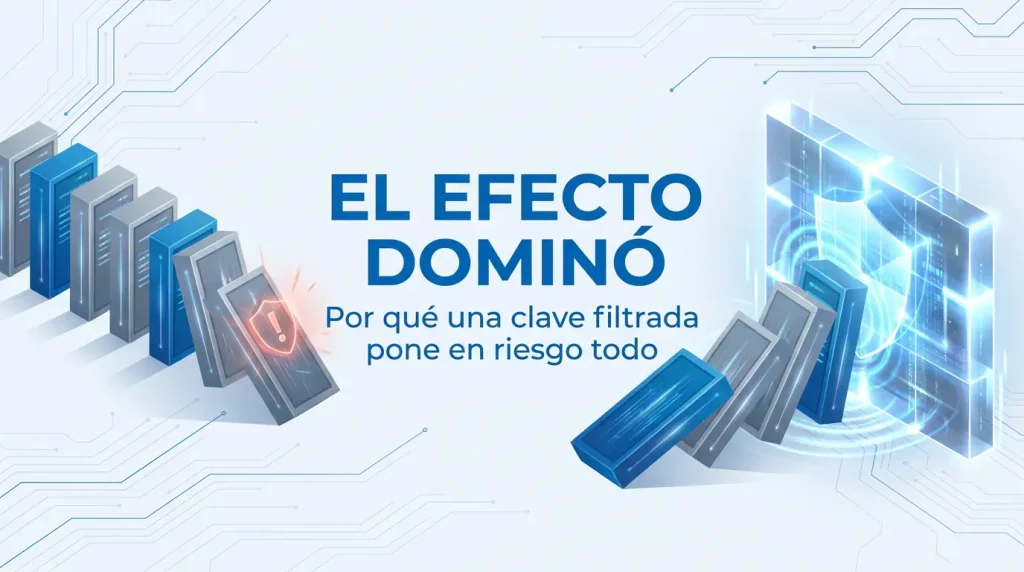
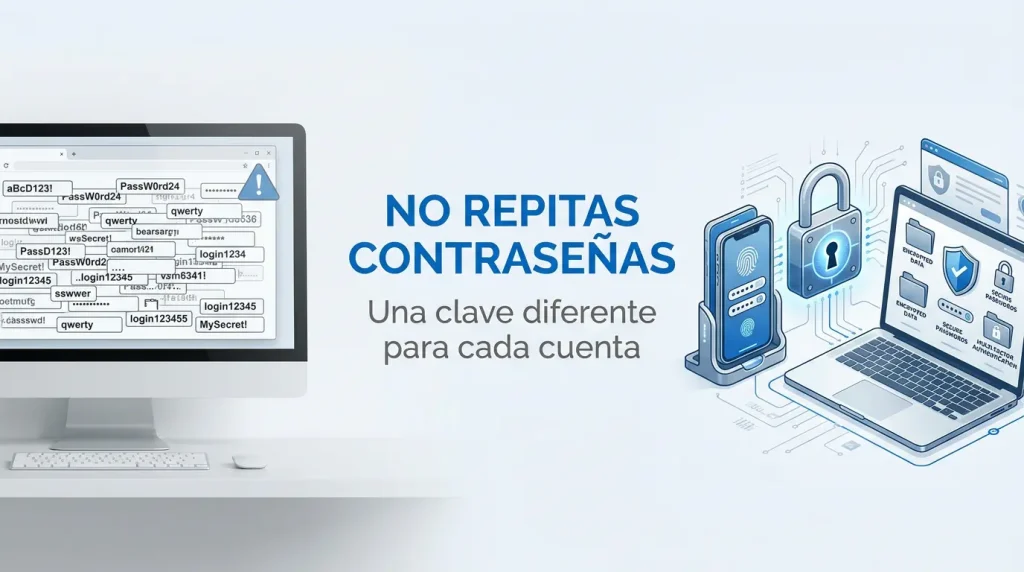
Imagina que te registras en una tienda online pequeña o en un foro con tu correo habitual y la contraseña de siempre. Si esa página sufre una brecha de seguridad y sus datos quedan expuestos, los atacantes obtendrán tu combinación de correo y clave.
A partir de ese instante se produce lo que en ciberseguridad se conoce como ataque de relleno de credenciales. Mediante herramientas automatizadas, prueban esa misma combinación filtrada en cientos de servicios populares: PayPal, Amazon, Gmail, banca online o portales de empleo. Si utilizas la misma contraseña en varios sitios, un fallo en la web más insignificante bastará para comprometer tus cuentas más delicadas.
¿Por qué no es suficiente con guardar las claves en el navegador?
Casi todos los navegadores actuales (Chrome, Edge, Safari, Firefox) ofrecen la opción de almacenar tus claves al iniciar sesión. Aunque resulta tentador por comodidad, presenta serias desventajas frente a una aplicación especializada:
- Vulnerabilidad ante software malicioso: Si tu ordenador resulta infectado, existen familias de virus diseñadas específicamente para extraer y descifrar las bases de datos de contraseñas almacenadas localmente en navegadores mientras la sesión del sistema operativo está abierta.
- Dependencia de un único ecosistema: Si guardas tus claves en un navegador concreto, sincronizarlas entre un teléfono Android, un iPad o un ordenador con otro sistema operativo se vuelve tedioso y limitado.
- Falta de funciones avanzadas de privacidad: Los navegadores no suelen ofrecer generadores de alias para ocultar tu correo real ni gestionan con soltura campos adicionales complejos, notas cifradas o auditorías profundas.
¿Cómo funciona realmente un gestor de contraseñas?
Un gestor de contraseñas funciona como una caja fuerte digital cifrada, habitualmente llamada bóveda. Dentro de esa bóveda puedes guardar usuarios, contraseñas, notas confidenciales, datos de tarjetas y códigos de recuperación.
Su funcionamiento se sustenta en tres principios fundamentales:
- La contraseña maestra: Es la única clave que tendrás que memorizar. Debe ser larga, robusta y completamente exclusiva.
- Cifrado de conocimiento cero (Zero-Knowledge): Los datos se cifran en tu propio dispositivo antes de salir hacia la nube. Ni siquiera la empresa que ofrece el servicio puede leer tus contraseñas, ya que la llave de descifrado es tu contraseña maestra y solo tú la conoces.
- Generación aleatoria: Cada vez que te registras en una web nueva, el gestor genera al instante una cadena aleatoria y única, la guarda y la autocompleta cuando vuelves a visitar la página.
Proton Pass: la opción recomendada para el día a día
Existen excelentes alternativas en el mercado como 1Password (muy pulida para entornos profesionales y familiares), Bitwarden (un referente clásico de código abierto muy equilibrado), KeePassXC (ideal para quienes prefieren una base de datos local sin servidores externos) o NordPass.
Sin embargo, para gestionar las cuentas del día a día con un estándar excelente de privacidad, Proton Pass es la herramienta que utilizo y recomiendo. Desarrollada bajo la estricta legislación de privacidad suiza y con código abierto auditado de forma independiente, destaca por integrar funciones que van un paso más allá del simple almacén de claves:
- Plan gratuito muy completo: Permite almacenar contraseñas, notas y dispositivos de forma ilimitada sin coste alguno.
- Alias de correo integrados (Hide-my-email): Te permite crear direcciones de correo alternativas al registrarte en cualquier web. Los correos se reenvían de forma transparente a tu bandeja habitual, pero la empresa nunca conoce tu email real, frenando el spam y el rastreo de raíz.
- Ecosistema y sincronización limpia: Cuenta con aplicaciones para iOS, Android, Windows, macOS, Linux y extensiones para todos los navegadores principales, facilitando el acceso inmediato desde cualquier equipo.
Para quienes buscan funciones avanzadas como autenticador 2FA integrado en la propia aplicación, compartición avanzada de bóvedas o alias de correo ilimitados, disponen del plan Pass Plus. Puedes empezar gratis creando tu cuenta a través de este enlace a Proton Pass.
Cómo configurar tu gestor de contraseñas paso a paso
Dar el salto no requiere cambiar todas tus contraseñas en un solo día. Lo ideal es hacerlo de manera progresiva siguiendo estos pasos:
1. Crea tu cuenta y define tu contraseña maestra
Regístrate en el servicio y crea una contraseña maestra mediante una frase de paso. En lugar de palabras cortas con símbolos difíciles, une cuatro o cinco palabras aleatorias fáciles de recordar para ti pero imposibles de deducir para un atacante.
2. Instala la extensión en el navegador y la app en tu móvil
Descarga la extensión oficial para tu navegador de cabecera y la aplicación en tu smartphone. Activa el desbloqueo mediante biometría (huella dactilar o reconocimiento facial) o mediante un PIN rápido para no tener que teclear la clave maestra cada vez que interactúes con la herramienta.
3. Importa tus contraseñas actuales
Si ya tienes contraseñas guardadas en Chrome, Safari u otro gestor, puedes exportarlas en un archivo .csv desde sus ajustes e importarlas directamente en Proton Pass. Una vez completada la importación y comprobado que todo está en su sitio, elimina de forma permanente el archivo .csv de tu ordenador para no dejar copias desprotegidas en texto plano.
4. Activa la autenticación en dos pasos (2FA) en tu bóveda
El gestor custodia los accesos de tu vida digital. Por ese motivo, es fundamental activar la autenticación en dos pasos en tu cuenta de Proton mediante una aplicación de códigos temporales o una llave física de seguridad, guardando los códigos de rescate en un sitio seguro fuera del propio gestor.
5. Cambia las contraseñas antiguas sobre la marcha
No te agobies intentando cambiar doscientas contraseñas la primera tarde. Empieza por las cuatro cuentas críticas (tu correo principal, tus bancos y tu hosting) y, para el resto de webs, ve sustituyéndolas por contraseñas aleatorias generadas por el gestor a medida que vayas iniciando sesión en tu rutina diaria. Puedes apoyarte también en nuestro generador de contraseñas seguras para obtener combinaciones complejas siempre que lo necesites.
Una capa más dentro de tu estrategia de seguridad
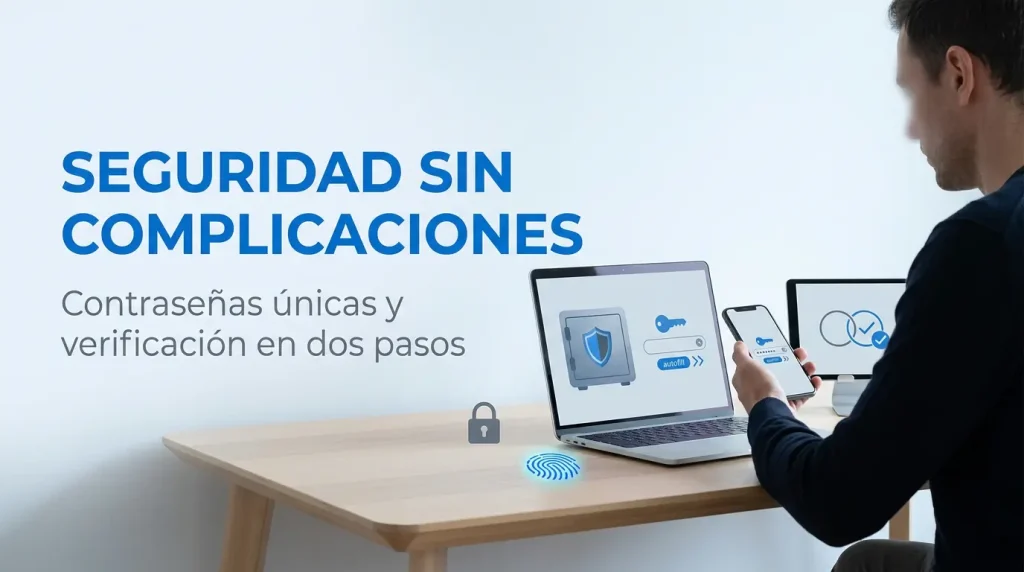
Utilizar un gestor de contraseñas robusto resuelve de un plumazo la debilidad más habitual de nuestras cuentas personales. Sin embargo, en tecnología la seguridad siempre debe entenderse como un conjunto de capas complementarias.
Tener claves únicas y complejas te protegerá contra ataques automáticos de fuerza bruta o filtraciones masivas, pero no impedirá que puedas ser víctima de un engaño si introduces tus datos en una página fraudulenta. Por eso, conviene combinar el uso del gestor con la capacidad de detectar intentos de phishing antes de hacer clic en enlaces sospechosos.
Asimismo, la tecnología sigue evolucionando hacia sistemas más seguros. Cuando un servicio compatible lo permita, puedes dar el salto a las passkeys frente a las contraseñas tradicionales, eliminando por completo la necesidad de teclear credenciales en favor de llaves criptográficas locales.
Conclusión
Confiar en la memoria o reutilizar claves similares en múltiples plataformas es asumir un riesgo innecesario. Adoptar un gestor de contraseñas no solo eleva tu seguridad de forma instantánea, sino que elimina por completo el estrés y la pereza de recordar o recuperar accesos olvidados.
Poner en marcha una bóveda cifrada en Proton Pass apenas lleva unos minutos y es una de las decisiones con mayor impacto positivo que puedes tomar por tu tranquilidad y privacidad digital.
 Proton Pass
Mi gestor de contraseñas
Contraseñas, alias de correo y sincronización entre dispositivos, todo en un mismo sitio.