Cambiar los DNS del router a Quad9 es una forma sencilla de dejar de usar los servidores DNS predeterminados de tu operadora y añadir una capa extra de seguridad frente a dominios maliciosos.
Es un cambio gratuito, reversible y útil para la mayoría de hogares. Además, si complementas esta configuración en Windows y en el móvil, podrás mantener esta protección también fuera de casa.
¿Qué es el DNS y por qué importa?
El DNS funciona como una guía telefónica de internet. Cuando escribes una dirección como soytavi.es o google.com, tu dispositivo necesita averiguar la dirección IP del servidor al que debe conectarse.
Para hacerlo, consulta un servidor DNS.
Normalmente, el router o el dispositivo utiliza los DNS proporcionados por la operadora. Cambiarlos por Quad9 significa que esas consultas se realizarán a través de otro proveedor, con una política orientada a la privacidad y con protección frente a muchos dominios relacionados con malware o phishing.
Sin DNS, internet no sabría a dónde conectarse cuando escribes una dirección web.
¿Qué puede saber tu operadora?
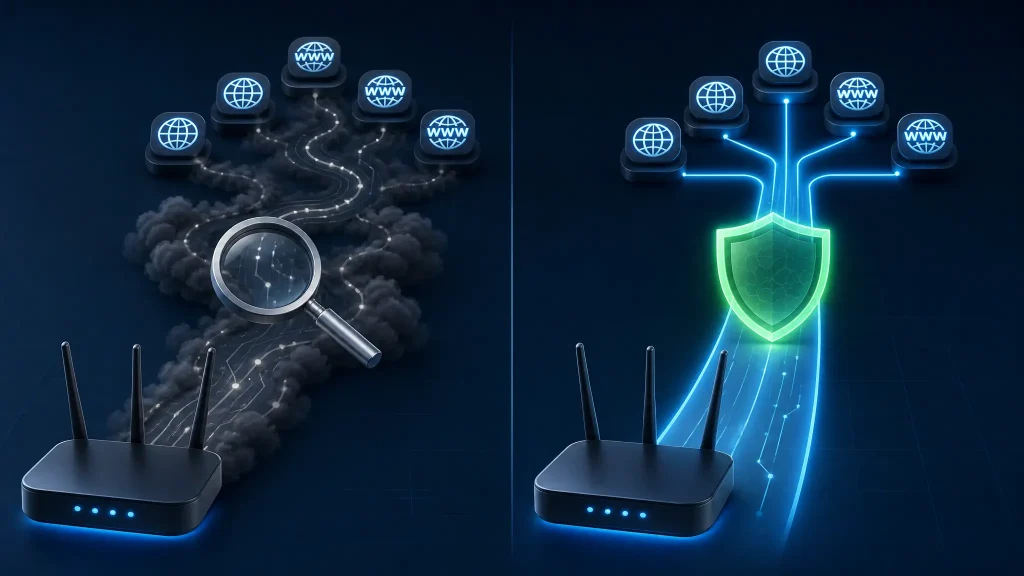
Cuando utilizas los DNS de tu operadora, esta puede gestionar las consultas DNS que realizan tus dispositivos. Esas consultas pueden revelar los dominios que intentas visitar.
Cambiar a Quad9 evita usar los servidores DNS predeterminados de la operadora. Sin embargo, conviene tener clara una cosa: cambiar de DNS no convierte tu navegación en anónima ni sustituye a una VPN.
Aunque el DNS esté cifrado, la operadora sigue proporcionando tu conexión a internet y puede observar determinados datos técnicos de la conexión, como las direcciones IP con las que se comunica tu equipo.
La mejora es importante, pero no es una capa de anonimato total.
¿Qué es Quad9?
Quad9 es un servicio DNS público gratuito orientado a la privacidad y a la seguridad. Su servicio recomendado bloquea muchos dominios identificados como maliciosos, relacionados con phishing, malware, botnets y otras amenazas conocidas.
También permite utilizar DNS cifrado mediante DNS sobre HTTPS, conocido como DoH, o DNS sobre TLS, conocido como DoT.
Para una configuración doméstica normal, estas son las direcciones recomendadas de Quad9:
- DNS primario:
9.9.9.9 - DNS secundario:
149.112.112.112
La dirección para DNS sobre HTTPS es:
https://dns.quad9.net/dns-query
Y el nombre de host para DNS privado de Android es:
dns.quad9.net
Puedes consultar las direcciones y características actualizadas del servicio en la web oficial de Quad9.
¿Dónde conviene configurar Quad9?
No existe un único lugar perfecto para todos los casos. Lo ideal es combinar las configuraciones según el dispositivo y la forma en la que te conectas a internet.
En el router: la base para tu casa
Configurar Quad9 en el router es el mejor punto de partida. Así, los dispositivos conectados a tu red doméstica podrán utilizar esa configuración de forma automática, siempre que no tengan configurado otro DNS manualmente.
Esto puede incluir:
- Ordenadores.
- Móviles conectados al WiFi de casa.
- Tablets.
- Smart TV.
- Consolas.
- Cámaras IP.
- Dispositivos de domótica.
- Altavoces inteligentes.
Es una forma cómoda de proteger la mayor parte de la red con un solo cambio.
La única excepción se produce cuando un navegador, una aplicación, una VPN o un dispositivo utiliza sus propios DNS y no hace caso a los que proporciona el router.
En Windows: protección para las aplicaciones del PC
Configurar Quad9 en Windows hace que las aplicaciones que utilizan el DNS del sistema empleen Quad9 en ese equipo.
Además, si activas DNS sobre HTTPS desde Windows, las consultas DNS del sistema viajarán cifradas hacia Quad9.
Esto es especialmente útil si utilizas un portátil y te conectas a redes distintas de tu casa.
Ten en cuenta que esta configuración se aplica al adaptador de red que estés configurando. Por ejemplo, si configuras el WiFi y más adelante conectas el PC por cable Ethernet, conviene revisar también la configuración de esa conexión.
En el móvil: también con datos móviles
El router solo protege a tu móvil cuando está conectado al WiFi de casa.
Cuando navegas con datos móviles de tu operadora, el móvil ya no pasa por tu router. Por eso, en Android conviene utilizar la opción de DNS privado.
Al configurar el DNS privado con Quad9, Android intentará utilizar esta configuración tanto cuando esté conectado al WiFi como cuando utilice los datos móviles.
En los navegadores: opcional
Si Windows o Android ya utilizan Quad9 mediante DNS cifrado, no es obligatorio configurar de nuevo Chrome, Brave o Firefox.
Aun así, activar DNS seguro dentro del navegador puede ser útil si quieres que ese navegador use expresamente Quad9 incluso cuando la configuración del sistema cambie.
Lo importante es no configurar proveedores distintos sin necesidad. Si utilizas Quad9 en el sistema, lo más coherente es usar Quad9 también en el navegador si decides activar su DNS seguro.
Cómo cambiar los DNS del router a Quad9 paso a paso
El nombre de los menús cambia según la marca y el modelo del router, pero el proceso suele ser muy parecido.
1. Accede al panel de tu router
Abre el navegador e introduce la dirección local de tu router. Las más habituales son:
192.168.1.1192.168.0.1
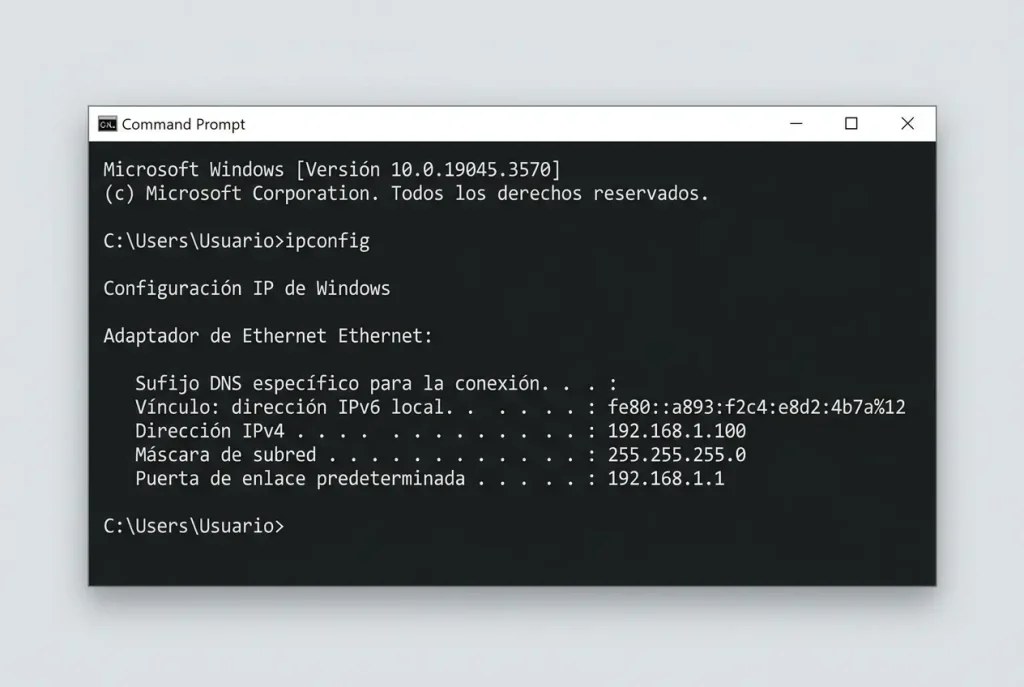
Si no sabes cuál utiliza tu red, puedes comprobarlo desde Windows:
- Pulsa la tecla de Windows.
- Escribe
cmdy abre el Símbolo del sistema. - Escribe
ipconfig. - Busca el valor llamado «Puerta de enlace predeterminada».
Esa es normalmente la dirección de tu router.
2. Inicia sesión
Introduce el usuario y la contraseña del router.
Si nunca los has cambiado, revisa la pegatina situada en la parte inferior o trasera del dispositivo, la documentación del fabricante o la aplicación de tu operadora.
Si sigues utilizando las credenciales predeterminadas, aprovecha para cambiarlas por una clave robusta. Puedes apoyarte en un gestor de contraseñas para almacenarla o utilizar mi generador de contraseñas seguras para crear una clave única y difícil de vulnerar.
3. Busca la configuración DNS
Según el modelo, esta opción puede estar en una sección similar a estas:
- TP-Link: Avanzado → Red → Internet.
- ASUS: WAN → Conexión a Internet.
- FRITZ!Box: Internet → Datos de acceso.
- Routers de operadora: apartados como Internet, WAN, Configuración avanzada o DNS.
Busca campos con nombres como:
- DNS primario.
- DNS secundario.
- Servidor DNS.
- Obtener DNS automáticamente.
- Usar los siguientes servidores DNS.
4. Introduce los DNS de Quad9
Cambia la opción automática por una configuración manual e introduce estos valores:
- DNS primario:
9.9.9.9 - DNS secundario:
149.112.112.112
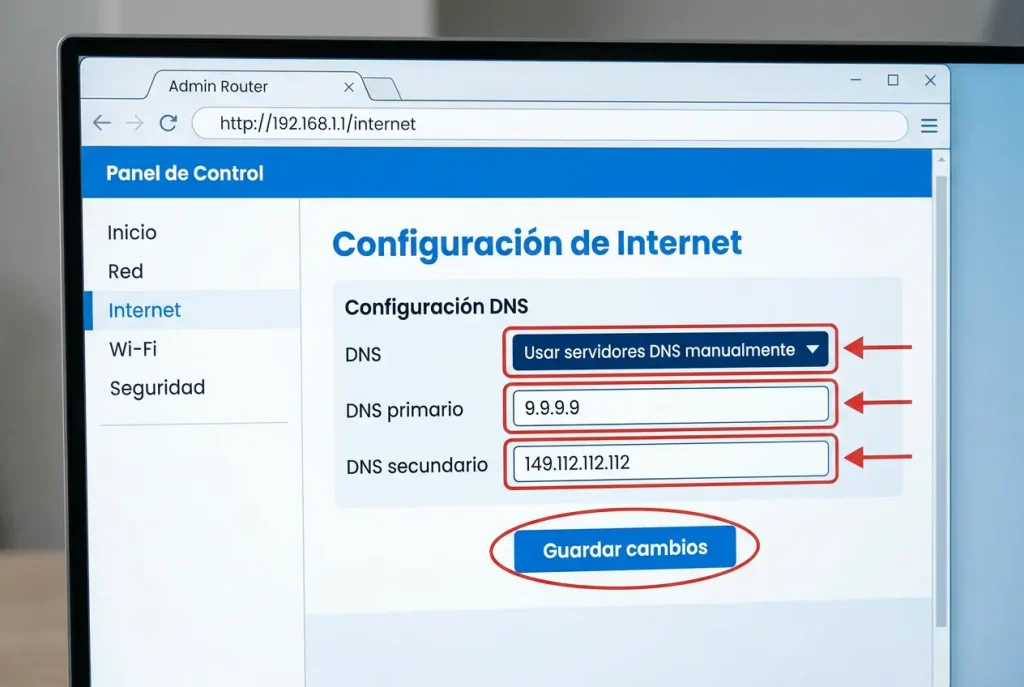
Guarda los cambios y espera unos segundos. Algunos routers aplican la configuración inmediatamente y otros pueden reiniciar la conexión a internet.
5. Comprueba que todo funciona
Cuando el router haya aplicado los cambios, abre varias páginas web desde un móvil, ordenador o tablet conectado a tu WiFi.
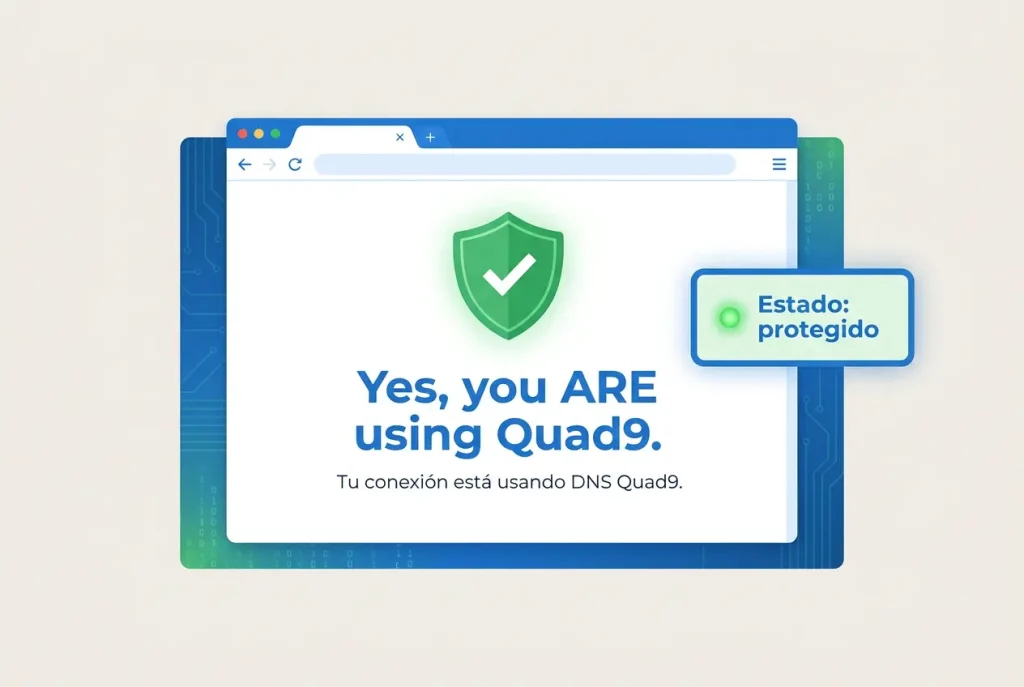
Después, entra en la página de comprobación oficial de https://on.quad9.net/.
Si aparece el mensaje indicando que estás utilizando Quad9, el dispositivo está resolviendo sus consultas DNS a través de Quad9.
Recuerda que esta comprobación debe hacerse desde el dispositivo concreto que quieres revisar.
Un paso más: activar DNS cifrado
Configurar las direcciones 9.9.9.9 y 149.112.112.112 en el router hace que utilices Quad9, pero eso no cifra automáticamente las consultas DNS. Es decir, cuando tu dispositivo pregunta qué dirección corresponde a una web, esa consulta puede viajar sin cifrar y quedar visible para la operadora o para alguien que controle la red.
Para proteger también esas consultas, se utiliza el DNS cifrado. Existen dos formas principales de hacerlo:
- DNS sobre HTTPS (DoH): envía las consultas DNS dentro de una conexión HTTPS cifrada, como la que utilizan las páginas web seguras. Es habitual en Windows y en los navegadores.
- DNS sobre TLS (DoT): cifra las consultas mediante una conexión específica para el DNS. Es el sistema utilizado por la opción DNS privado de Android.
La diferencia es sencilla: el DNS normal no cifra la consulta, mientras que DoH y DoT la protegen para dificultar que terceros puedan leerla o manipularla.
Aun así, el DNS cifrado solo protege las consultas DNS. No oculta por completo tu actividad en internet ni sustituye a una VPN.
Cómo configurar Quad9 con DNS sobre HTTPS en Windows
Si quieres que Windows utilice Quad9 mediante DNS sobre HTTPS para las aplicaciones que dependen del DNS del sistema, sigue estos pasos:
- Abre Configuración.
- Entra en Red e Internet.
- Pulsa sobre tu conexión activa, normalmente WiFi o Ethernet.
- Busca Asignación de servidor DNS.
- Pulsa Editar.
- Selecciona Manual.
- Activa IPv4.
- Introduce estos valores:
- DNS preferido:
9.9.9.9 - DNS alternativo:
149.112.112.112
- DNS preferido:
- En la opción de DNS sobre HTTPS, selecciona el cifrado disponible.
- Guarda los cambios.
Con esta configuración, Windows utilizará Quad9 mediante IPv4 y las consultas DNS podrán enviarse cifradas mediante DNS sobre HTTPS.
Si Windows solicita una plantilla manual para DNS sobre HTTPS, introduce:
https://dns.quad9.net/dns-query
¿Tengo que configurar también IPv6?
No necesariamente.
Solo debes configurar los DNS IPv6 de Quad9 si tu operador y tu red doméstica tienen IPv6 real y activa. No debes activar IPv6 manualmente únicamente para introducir sus DNS.
Si tu conexión utiliza IPv6, las direcciones de Quad9 son:
- DNS preferido:
2620:fe::fe - DNS alternativo:
2620:fe::9
Si tu conexión ya utiliza IPv6, puedes introducir esos valores en la configuración IPv6 de Windows y activar el DNS sobre HTTPS disponible para esa conexión. No actives IPv6 manualmente solo para añadir los DNS de Quad9.
Esto es importante porque configurar los DNS IPv6 no activa por sí mismo la conexión IPv6 de tu operadora.
Si tu conexión no utiliza IPv6, deja esa opción sin configurar y utiliza únicamente estos DNS IPv4:
- DNS preferido:
9.9.9.9 - DNS alternativo:
149.112.112.112
Una dirección que empieza por fe80:: solo identifica al dispositivo dentro de la red local. No demuestra que el equipo tenga una dirección IPv6 pública ni que pueda navegar por Internet mediante IPv6.
Por tanto, no es suficiente con ver una dirección fe80:: en Windows. Para confirmar que existe IPv6 con acceso a Internet tendría que aparecer también una dirección IPv6 global y las pruebas de conectividad deberían funcionar correctamente.
Si tienes dudas, mantener configurados únicamente los DNS IPv4 de Quad9 es una configuración válida y suficiente.
Un ejemplo práctico con IPv6
En una conexión doméstica puede ocurrir que el ordenador muestre alguna dirección IPv6 y que, aun así, no tenga conexión IPv6 completa a Internet.
En mi caso, el PC conectado por WiFi mostraba una dirección local que empezaba por fe80::, pero no tenía una dirección IPv6 global. Además, las pruebas de conectividad IPv6 no se completaban.
Por ese motivo, dejé configurados únicamente los DNS IPv4 de Quad9:
9.9.9.9149.112.112.112
Esto puede variar según el operador, la línea, el router y la zona. Por eso, no conviene afirmar que todas las conexiones de una misma operadora funcionan exactamente igual.
Importante si utilizas WiFi y cable de red
La configuración se aplica al adaptador que estés modificando.
Si configuras el WiFi y más adelante conectas el ordenador por cable Ethernet, tendrás que revisar también la configuración del adaptador Ethernet, porque puede utilizar unos DNS diferentes.
Cómo configurar Quad9 en Android para WiFi y datos móviles
En Android, la opción más sencilla es utilizar DNS privado. Esta función emplea DNS sobre TLS y funciona tanto con WiFi como con datos móviles.
Los nombres de los menús pueden variar según la marca del móvil, pero normalmente el proceso es este:
- Abre Ajustes.
- Entra en Red e Internet o Conexiones.
- Busca DNS privado.
- Selecciona Nombre de host del proveedor de DNS privado.
- Introduce:
dns.quad9.net
- Guarda los cambios.
Con esto, Android intentará utilizar Quad9 mediante DNS privado tanto cuando estés conectado al WiFi como cuando navegues con los datos móviles de tu operadora.
Algunas aplicaciones, VPN o navegadores pueden utilizar su propia configuración DNS. No es necesariamente un problema, pero debes tener en cuenta que, en esos casos, podrían no utilizar Quad9.
Cómo activar Quad9 en Chrome, Brave y Firefox
Esta configuración es opcional si Windows o Android ya están utilizando Quad9 con DNS cifrado. Puede servir como una capa independiente para el navegador.
En Google Chrome
- Escribe
chrome://settings/securityen la barra de direcciones. - Busca la opción Usar DNS seguro.
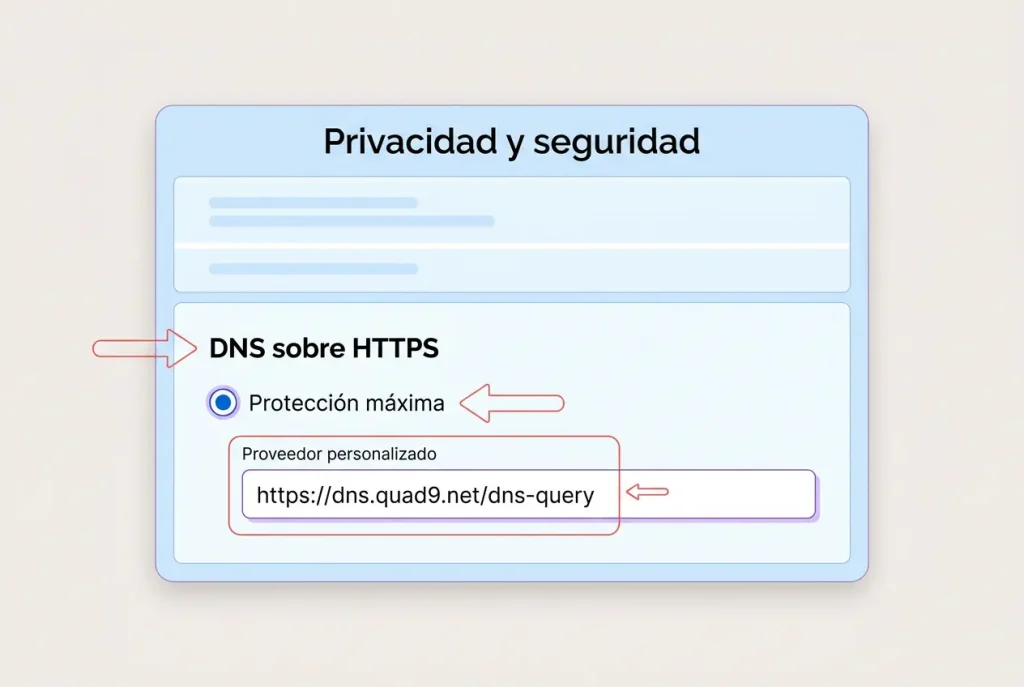
- Selecciona un proveedor personalizado.
- Introduce:
https://dns.quad9.net/dns-query
En algunos ordenadores esta opción puede aparecer bloqueada porque Chrome recibe la configuración desde Windows, una política del equipo o un programa de seguridad. Si ya está configurado para usar Quad9, no hace falta cambiar nada.
En Brave
- Escribe
brave://settings/securityen la barra de direcciones. - Activa Usar DNS seguro.
- Selecciona la opción de proveedor personalizado.
- Introduce:
https://dns.quad9.net/dns-query
En Firefox
- Ve a Configuración.
- Entra en Privacidad y seguridad.
- Busca DNS sobre HTTPS.
- Entra en la configuración avanzada.
- Selecciona un proveedor personalizado.
- Introduce:
https://dns.quad9.net/dns-query
¿Cuál es la configuración más recomendable?
Para una casa normal, esta sería una configuración equilibrada:
- Router con Quad9 mediante
9.9.9.9y149.112.112.112. - Windows con Quad9 mediante IPv4 y DNS sobre HTTPS activado si esta opción está disponible.
- Android con DNS privado configurado como
dns.quad9.net. - Navegadores con DNS seguro solo si quieres utilizar una configuración específica dentro de ellos.
- DNS IPv6 de Quad9 únicamente si tu conexión tiene IPv6 real y activa.
De esta forma tienes una base de protección para tu red doméstica, una configuración específica para el PC y la posibilidad de utilizar Quad9 en el móvil incluso cuando navegas con datos móviles.
Preguntas frecuentes
¿Cambiar los DNS afecta a la velocidad de internet?
No afecta a tu velocidad de descarga o subida. Los DNS solo intervienen cuando necesitas resolver una dirección, por ejemplo al abrir una web por primera vez.
En la práctica, la diferencia de velocidad suele ser mínima y depende de tu conexión, ubicación y del servicio DNS utilizado.
¿Es legal cambiar los DNS?
Sí. Es un ajuste normal de tu propia red o dispositivo. Puedes utilizar los DNS que prefieras y volver a la configuración automática cuando quieras.
¿Quad9 bloquea páginas web?
Quad9 está orientado a bloquear dominios asociados con amenazas conocidas, como malware o phishing.
No es un filtro de contenido ni un bloqueador de publicidad. Si una web legítima deja de funcionar y sospechas que puede ser un falso positivo, puedes comprobarlo y reportarlo directamente a Quad9.
¿Puedo volver a los DNS de mi operadora?
Sí. En el router, Windows o el móvil solo tienes que volver a seleccionar la opción automática.
En el router suele aparecer como «Obtener DNS automáticamente del ISP» o una opción parecida. En Windows, cambia la asignación DNS de manual a automática. En Android, puedes volver a seleccionar DNS privado automático o desactivarlo.
¿Necesito configurar Quad9 en cada navegador?
No necesariamente.
Si has configurado Quad9 con DNS sobre HTTPS en Windows, los navegadores que utilicen el DNS del sistema se beneficiarán de esa configuración. Sin embargo, si un navegador tiene activado su propio DNS seguro, puede utilizar una configuración independiente.
Configurar DNS seguro dentro de Chrome, Brave o Firefox es opcional. Puede ser útil si quieres que el navegador mantenga Quad9 como configuración propia, pero no hace falta duplicarlo si todo está correctamente configurado en el sistema.
¿Cambiar los DNS me hace anónimo?
No. Cambiar de DNS mejora la privacidad de las consultas DNS y puede bloquear dominios maliciosos, pero no oculta tu dirección IP ni elimina las cookies, los inicios de sesión o las técnicas de seguimiento web.
Para navegar con más privacidad, también conviene revisar los permisos de las aplicaciones, mantener el sistema actualizado, utilizar contraseñas únicas y activar la verificación en dos pasos en tus cuentas importantes.
Conclusión
Cambiar los DNS del router a Quad9 es una mejora sencilla y recomendable para la red doméstica. Con un único cambio, muchos de los dispositivos conectados al WiFi dejarán de utilizar los DNS predeterminados de la operadora y podrán beneficiarse del filtrado de dominios maliciosos de Quad9.
Para una protección más completa, puedes configurar Quad9 con DNS cifrado en Windows y utilizar DNS privado en Android. Así mantendrás esta capa de privacidad y seguridad en el PC y también cuando navegues desde el móvil con datos móviles.
No es una solución mágica ni sustituye a una VPN, pero sí es un ajuste práctico, gratuito y fácil de mantener.


Aquí vive Soy Tavi
Servidores rápidos, soporte que contesta en español y cero dolores de cabeza. Es donde tengo montada esta web y mis propios proyectos.