¿Tienes Wi-Fi lento con buena señal? El móvil marca todas las rayas, pero el vídeo se queda cargando. Te acercas al router, repites la prueba y sigues sin entender qué pasa. ¿No se supone que con buena señal debería ir bien?
Las rayas indican la intensidad de la señal que recibe el dispositivo, no la velocidad disponible ni lo ocupada que está la red. Puedes tener el router cerca y una conexión lenta, igual que puedes navegar perfectamente sin ver el indicador completo.
Antes de comprar otro router o añadir un repetidor, merece la pena averiguar dónde está el problema. Vamos a comprobarlo por partes, sin cambiar ajustes al azar ni gastar dinero antes de tiempo.
Wi-Fi lento con buena señal: por dónde empezar
Aunque solemos utilizar ambas palabras como si fueran lo mismo, Wi-Fi e Internet son conexiones distintas.
El Wi-Fi comunica tu móvil, portátil o televisión con el router o con un punto de acceso. La conexión a Internet permite que tu red doméstica llegue a los servicios que están fuera de casa.
Entre tu dispositivo y una página web intervienen varios elementos. La lentitud puede estar en el enlace inalámbrico, en el router, en la conexión del operador o en el propio servicio que estás utilizando.
Un test de velocidad por Wi-Fi mide el resultado de todo ese recorrido. No identifica por sí solo qué parte está fallando.
Compara con una conexión por cable
Si tienes un ordenador con Ethernet, conéctalo directamente a un puerto LAN del router y desactiva su Wi-Fi durante la prueba.
Evita hacer esta primera comprobación a través de un PLC, un repetidor o un nodo Mesh. Queremos quitar elementos intermedios para tener una referencia lo más clara posible.
Puedes utilizar Speedtest de Ookla y comparar el resultado por cable con el del Wi-Fi. Utiliza el mismo servidor en ambas pruebas para que la comparación sea más útil.
Antes de medir:
- Pausa descargas, actualizaciones y copias a la nube.
- Evita que otros dispositivos estén realizando tareas intensivas.
- Si utilizas una VPN, desconéctala temporalmente para esta comparación, siempre que no la necesites para trabajar.
- Repite la prueba para comprobar si el resultado se mantiene.
Ten en cuenta que el cable, el puerto y el adaptador Ethernet también pueden limitar la medición. Un adaptador antiguo o una conexión negociada a menor velocidad pueden hacer que la prueba por cable parezca peor de lo que debería.
Si por cable funciona bien y por Wi-Fi no, el problema apunta a la parte inalámbrica o al dispositivo que estás usando. Si ambos van mal, todavía no hay motivo para culpar al Wi-Fi: toca revisar el equipo, el router, el tráfico de casa y la conexión del operador.
Si no tienes ningún equipo con Ethernet
Haz las pruebas con el mismo móvil o portátil en dos lugares: cerca del router y en la habitación donde notas la lentitud.
Después, repítelas con otro dispositivo.
No separa el problema tan bien como una prueba por cable, pero ayuda a distinguir si depende de la ubicación, de un equipo concreto o si afecta a todos.
Asegúrate de que el móvil está conectado al Wi-Fi durante la prueba. Si tu teléfono cambia automáticamente a datos móviles cuando la conexión va mal, desactívalos temporalmente.
Las rayas del Wi-Fi no cuentan toda la historia
El indicador de cobertura es una referencia aproximada. Además, cada fabricante puede representarlo de forma diferente.
No te dice cuánto tiempo debe esperar tu dispositivo para transmitir, cuántas redes compiten por el canal ni cuántos datos tienen que enviarse otra vez porque no llegaron correctamente.
También hay una diferencia entre la velocidad del enlace que muestra el sistema y la velocidad real que puedes aprovechar. Parte de la comunicación se dedica a coordinar los equipos y confirmar las transmisiones. Esa cifra no equivale a la velocidad de descarga.
El Wi-Fi comparte el medio inalámbrico. Los equipos que utilizan el mismo canal deben coordinarse para transmitir, y las redes cercanas también pueden influir. Si quieres entender mejor esta diferencia respecto al cable, puedes consultar la explicación sobre full duplex y half duplex.
Buena señal significa que recibes al router con cierta intensidad. No garantiza que la comunicación sea rápida, estable o esté libre de interferencias.
Haz una comparación que sirva para algo
Pasar un test desde el sofá y otro desde la cocina, con dispositivos distintos y a horas diferentes, puede dar resultados difíciles de interpretar.
Para localizar el problema, mantén las mismas condiciones siempre que sea posible.
Prueba cerca del router y después en la zona problemática
Utiliza el mismo dispositivo, la misma herramienta y el mismo servidor de prueba. Primero mide cerca del router, sin obstáculos importantes, y después desde el lugar donde suele fallar.
Anota la ubicación y, si puedes consultarla, la banda a la que estás conectado. Si tienes varios puntos de acceso o nodos Mesh, comprueba también cuál está atendiendo al dispositivo.
No hace falta que te obsesiones con una cifra exacta. Busca una diferencia que se repita: si cerca funciona bien y en el dormitorio cae claramente, la ubicación, los obstáculos o el enlace con otro nodo merecen atención.
No mires solo la descarga
La velocidad de descarga importa, pero no explica por completo una videollamada que se corta o una partida con retraso.
También conviene observar:
- Subida: necesaria para enviar vídeo, archivos y copias a la nube.
- Latencia: el tiempo que tarda la comunicación en ir y volver.
- Variación de la latencia: si ese tiempo cambia mucho, la conexión puede sentirse irregular.
- Pérdida de paquetes: datos que no llegan a su destino y pueden provocar cortes o retransmisiones.
No todos los tests muestran todos estos valores. Si tienes un resultado de velocidad aceptable pero sigues notando problemas, comprueba también cómo funciona la tarea real: una llamada, un vídeo o el acceso a tus archivos.
Una conexión estable puede resultar más útil que otra con un pico de velocidad mayor y cortes frecuentes.
Comprueba con ping si hay retrasos o pérdidas
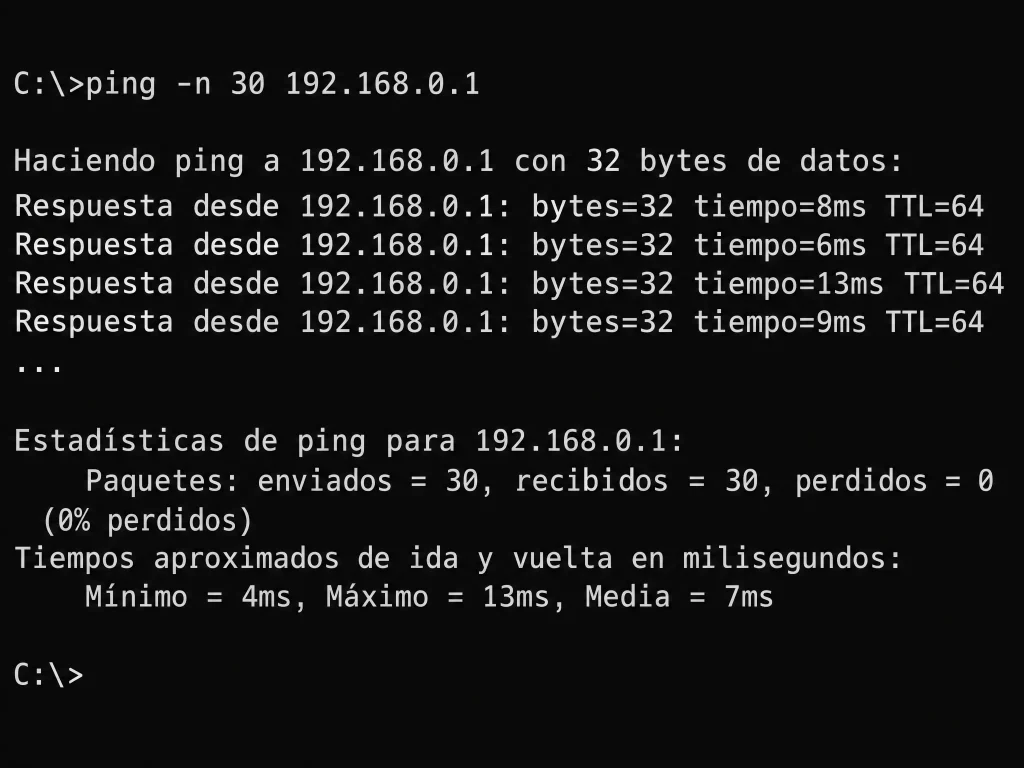
Si utilizas un ordenador, puedes hacer una comprobación adicional con el comando ping. Envía pequeñas peticiones a otro equipo y muestra cuánto tardan las respuestas y si alguna no llega. No mide la velocidad de descarga, pero puede ayudar a detectar una conexión irregular.
Empieza haciendo la prueba hacia tu router. Así compruebas el recorrido dentro de casa, sin añadir la conexión del operador ni un servidor de Internet.
En Windows, abre Símbolo del sistema desde el menú Inicio y escribe:
ipconfig
Busca la Puerta de enlace predeterminada del adaptador Wi-Fi. Esa es normalmente la dirección de tu router.
Después, ejecuta este comando, sustituyendo IP_DEL_ROUTER por la dirección que acabas de consultar:
ping -n 30 IP_DEL_ROUTER
Por ejemplo, si tu puerta de enlace es 192.168.0.1, escribe ping -n 30 192.168.0.1. Utiliza la dirección que aparezca en tu equipo, porque puede ser distinta.
El comando enviará 30 peticiones. Cuando termine, fíjate en:
- Tiempo de respuesta: aparece en milisegundos. Observa si se mantiene parecido o si hay saltos grandes entre respuestas.
- Paquetes perdidos: indica cuántas peticiones no recibieron respuesta. Si sucede repetidamente, merece la pena investigarlo.
- Mínimo, máximo y media: ayudan a ver si los tiempos son relativamente estables o cambian mucho.
Repite la prueba cerca del router y desde la habitación donde notas el problema. Si puedes, compara también por cable, desactivando el Wi-Fi del ordenador durante esa comprobación.
Si los retrasos o las pérdidas aparecen por Wi-Fi y no por cable, eso apunta al tramo inalámbrico, aunque no identifica por sí solo la causa.
Si aparece alguna pérdida puntual, repite la prueba antes de sacar conclusiones: algunos routers dan poca prioridad a las peticiones de ping. Fíjate sobre todo en si las pérdidas o los tiempos altos se repiten.
Una vez comprobado el tramo hasta el router, puedes repetir la prueba hacia una dirección de Internet, como la de Quad9, ejecutando ping -n 30 9.9.9.9. Es normal que tarde más en responder que tu router. Fíjate en si los tiempos varían mucho o aparecen pérdidas repetidas. Si la prueba al router se mantiene estable y los problemas solo aparecen hacia Internet, conviene revisar también la conexión del operador y el recorrido hasta ese destino. Para afinar la comparación, repite ambas pruebas por cable si puedes.
Comprueba qué banda estás utilizando
Muchos routers emiten en 2,4 y 5 GHz. Algunos también ofrecen 6 GHz, pero tanto el router como el dispositivo deben ser compatibles para utilizarla.
Cada banda tiene ventajas y limitaciones. No hay una que sea siempre la mejor en toda la vivienda.
| Banda | Cuándo suele resultar útil | Qué conviene tener en cuenta |
|---|---|---|
| 2,4 GHz | Dispositivos alejados, equipos sencillos y parte de la domótica | Suele ofrecer menos capacidad y compartir espacio con más fuentes de interferencia |
| 5 GHz | Portátiles, móviles y otros equipos que necesitan más velocidad con buena cobertura | La distancia y los obstáculos pueden afectar más que en 2,4 GHz |
| 6 GHz | Equipos compatibles cerca de un router o punto de acceso adecuado | No la admiten todos los dispositivos y no sustituye una buena distribución de la cobertura |
En condiciones comparables, 2,4 GHz suele atravesar mejor los obstáculos. Eso no significa que vaya a funcionar mejor si está muy congestionada.
Del mismo modo, conectarte a 5 GHz no garantiza una mejora si la señal llega demasiado debilitada.
Si las bandas tienen el mismo nombre
Es habitual que el router utilice un único nombre de red para varias bandas. El equipo puede intentar orientar al dispositivo hacia una de ellas, pero la elección también depende del propio móvil o portátil.
Si todo funciona bien, no hace falta separar los nombres.
Para diagnosticar un problema, consulta en los detalles de la conexión Wi-Fi qué banda estás usando. Si el dispositivo no muestra esa información, puedes revisarla en el panel del router.
Revisa dónde está colocado el router
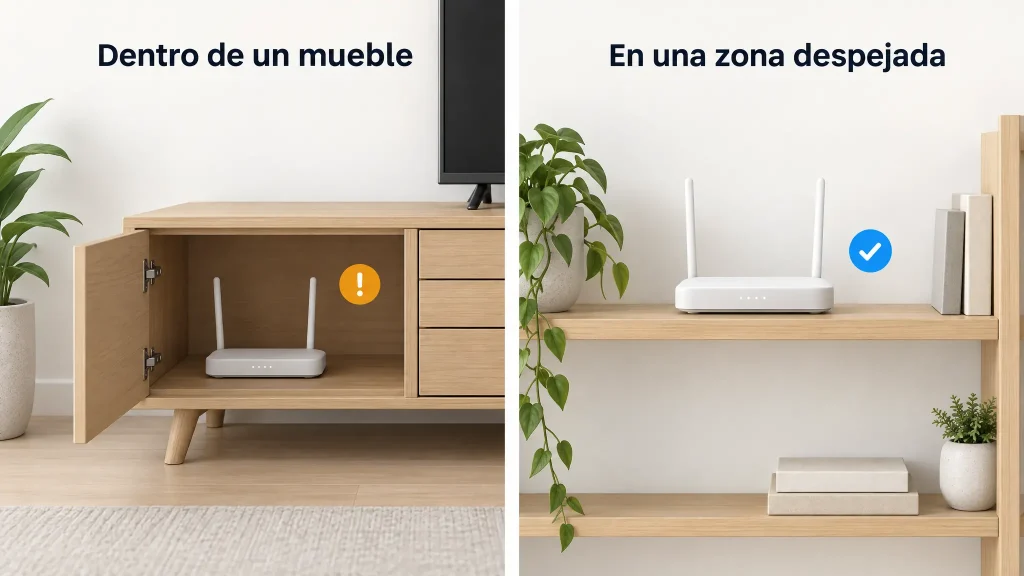
Un router dentro de un mueble, detrás de la televisión o en una esquina de la casa puede tener dificultades para cubrir las zonas donde realmente utilizas la conexión.
Antes de tocar opciones avanzadas, revisa su ubicación:
- Déjalo fuera de armarios y muebles cerrados.
- Evita colocarlo directamente en el suelo.
- Aléjalo de superficies metálicas y grandes obstáculos.
- Procura situarlo en una zona despejada y razonablemente central.
- Mantén libres las rejillas de ventilación.
Los muros, forjados, espejos grandes y determinados materiales de construcción pueden debilitar la señal. Por eso, dos viviendas con una superficie parecida pueden necesitar soluciones diferentes.
Si puedes mover el router provisionalmente a un lugar mejor, repite las pruebas antes de comprar nada.
No manipules el cable de fibra ni fuerces sus conectores para cambiarlo de sitio. Si la instalación no permite moverlo con seguridad, puede ser más práctico llevar Ethernet hasta un punto de acceso.
El canal y su ancho también influyen
El canal es la parte de la banda que utiliza tu red para comunicarse. Si hay otras redes utilizando el mismo canal o canales que se solapan, el rendimiento puede empeorar.
Pero elegir el canal con menos nombres de redes no garantiza acertar. Una red cercana con mucho tráfico puede influir más que varias redes poco activas.
Empieza por la selección automática
La selección automática es un punto de partida razonable. Según el router, el canal puede elegirse al arrancar o revisarse durante el funcionamiento.
Si la conexión funciona bien, no necesitas cambiarlo.
Si los problemas persisten y tienes un móvil Android, puedes usar WiFi Analyzer (open-source), de VREM. Es gratuita, sin anuncios y muestra las redes cercanas, su señal y los canales que utilizan. Úsala como orientación: ver muchas redes en un canal no significa necesariamente que esté saturado, y la aplicación no detecta directamente interferencias de aparatos que no sean Wi-Fi.
Si utilizas iPhone o iPad, las aplicaciones de terceros suelen tener acceso limitado al análisis de redes Wi-Fi cercanas, por lo que no suelen mostrar los canales de otras redes como WiFi Analyzer en Android. Para consultar el canal de tu propia red o revisar el estado del Wi-Fi, utiliza la aplicación o el panel de gestión del router, si ofrece esa información.
Si decides probar un canal manual, mantén la región correcta del equipo y compara el resultado. Cambia una sola cosa cada vez.
Un canal más ancho no siempre va mejor
La anchura del canal determina cuánto espectro utiliza la conexión. Una anchura mayor puede permitir más velocidad en condiciones favorables, pero también ocupa más espacio y puede encontrar más interferencias.
En 2,4 GHz, utilizar 20 MHz suele ser una opción prudente en entornos con muchas redes cercanas.
En 5 y 6 GHz, la elección depende del equipo, los dispositivos y el entorno. No conviene seleccionar la anchura máxima solo porque parece la opción más rápida.
Si buscas estabilidad y tienes problemas, probar una anchura menor puede ayudar. Comprueba después si realmente mejora.
Algunos canales de 5 GHz también los utilizan sistemas de radar. Si el router detecta una señal de este tipo, debe dejar de utilizar ese canal y buscar otro para evitar interferencias. Durante el cambio, los dispositivos conectados a esa banda pueden sufrir una interrupción temporal.
Mira qué está haciendo la red cuando se vuelve lenta
Tener muchos dispositivos conectados no significa necesariamente tener la red saturada. Importa más qué están transmitiendo y durante cuánto tiempo.
Un sensor que envía pequeños mensajes no supone la misma carga que una cámara enviando vídeo continuamente o un ordenador subiendo una copia completa a la nube.
Cuando notes lentitud, revisa si coincide con:
- Descargas grandes o actualizaciones.
- Copias de seguridad.
- Subidas de fotos y vídeos.
- Cámaras que transmiten de forma continua.
- Transferencias de archivos dentro de casa.
- Dispositivos conectados que no reconozcas o que ya no utilices: revisa la lista de equipos en el panel de administración del router. Si quieres comprobar la seguridad de tu red, puedes seguir la checklist de seguridad para tu red doméstica.
Las transferencias locales también pueden ocupar el Wi-Fi aunque no utilicen Internet.
Si empeora al subir o descargar archivos
Cuando una descarga, una copia de seguridad o el envío de archivos ocupa casi toda la conexión, otros datos pueden quedarse esperando antes de transmitirse. Si esa espera aumenta mucho, notarás más retraso en una videollamada o un juego, aunque el Wi-Fi siga mostrando buena señal.
Cuando se acumulan demasiados datos en esas colas y la latencia aumenta de forma excesiva, se habla de bufferbloat. También puede ocurrir por cable: no es un problema exclusivo del Wi-Fi.
Pausa la descarga o la subida y observa si la conexión recupera su fluidez. Si mejora, es una pista de que el tráfico está afectando al rendimiento, aunque no confirma por sí sola que haya bufferbloat. Prueba a programar las copias para otro momento o a limitar la velocidad de esas tareas.
Algunos routers incluyen opciones de calidad de servicio, como QoS, para gestionar el tráfico. Pueden ayudar, pero el resultado depende del router y de cómo esté configurado. Si no tienes claro qué hace cada ajuste, mejor no cambiarlo a ciegas.
Si solo falla un dispositivo, empieza por él
Si varios móviles funcionan bien en la misma habitación y un portátil no, cambiar el router no debería ser la primera medida.
Comprueba en ese equipo:
- Qué banda está utilizando.
- Si tiene actualizaciones del sistema y del adaptador Wi-Fi.
- Si una VPN o aplicación de seguridad está afectando a la conexión.
- Si está descargando o sincronizando datos en segundo plano.
- Si el ahorro de energía cambia su comportamiento.
- Si se ha quedado conectado a un punto de acceso lejano.
Para los controladores, utiliza los canales oficiales del fabricante o del sistema operativo. No necesitas instalar programas que prometen actualizar todos los drivers.
También puedes desconectar y volver a conectar el Wi-Fi para comprobar si el equipo elige otro punto de acceso. Si eso mejora la conexión repetidamente, puede haber un problema de selección del punto de acceso o de cobertura entre zonas.
Un dispositivo antiguo puede tener limitaciones aunque el router sea moderno. La conexión depende de lo que admiten ambos extremos, no solo de las características del router.
Si utilizas un repetidor, Mesh o PLC, revisa el enlace con el router
Esta comprobación es importante: el móvil puede mostrar una señal excelente porque está cerca del repetidor, mientras que el repetidor recibe mal la conexión del router.
En ese caso, las rayas están mostrando el último tramo, no la calidad del recorrido completo.
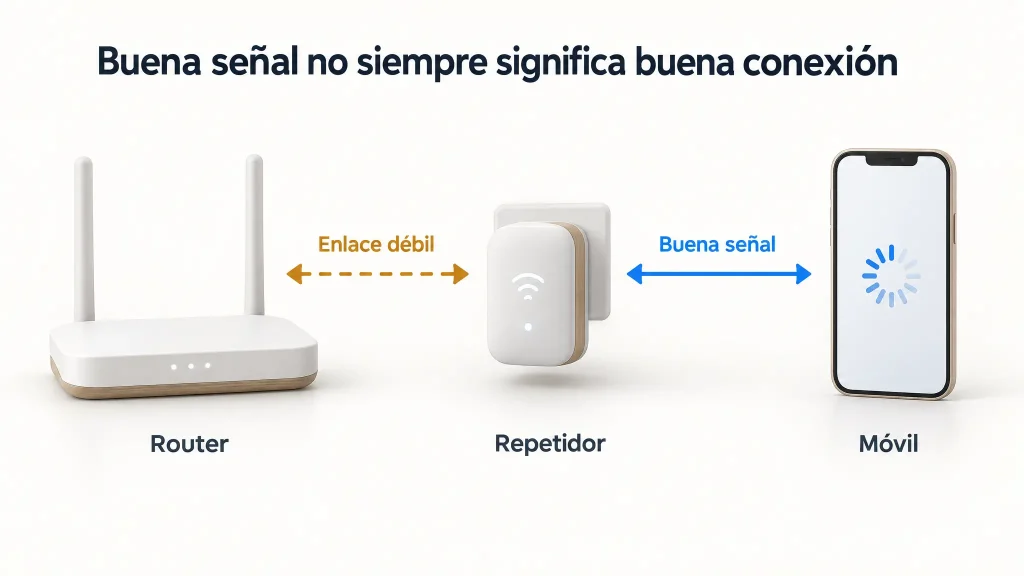
Un repetidor no debe colocarse donde ya no llega bien la señal
Necesita recibir una conexión suficientemente buena para poder extenderla. Ponerlo directamente en la habitación sin cobertura puede acercarte una red que sigue teniendo un enlace débil hacia el router.
Prueba una ubicación intermedia y utiliza los indicadores o la aplicación del fabricante como orientación.
Además, si un repetidor recibe y retransmite utilizando la misma radio y canal, esas tareas comparten tiempo de transmisión. Puede reducir la capacidad disponible, pero no hay una pérdida fija que se aplique a todos los modelos e instalaciones.
En un sistema Mesh importa cómo se comunican los nodos
Los nodos pueden enlazarse por Wi-Fi o, si el sistema lo admite, por Ethernet. Esa conexión entre ellos suele llamarse backhaul.
Un nodo con mala conexión hacia el resto del sistema puede ofrecer buena señal al móvil y seguir funcionando lentamente.
Consulta en la aplicación del equipo la calidad del enlace y qué nodo está atendiendo al dispositivo. Si puedes conectar los nodos por cable, suele ser una mejora útil para la estabilidad y la capacidad.
Un PLC añade otro tramo que también puede limitar
Los adaptadores PLC transportan datos por la instalación eléctrica. Su rendimiento depende de esa instalación y de las interferencias presentes.
Si el PLC incorpora Wi-Fi, hay dos partes que revisar: la conexión inalámbrica con tu dispositivo y la comunicación eléctrica entre los adaptadores.
Para comprobarlo, sigue las indicaciones del fabricante y prueba los adaptadores directamente en tomas de pared, evitando regletas durante el diagnóstico.
Cosas que no arreglan una mala conexión Wi-Fi
Hay cambios que pueden servir para otros problemas, pero no solucionan un enlace inalámbrico deficiente.
Cambiar los DNS no mejora la señal ni aumenta la capacidad del Wi-Fi. Puede influir en la resolución de nombres, pero no elimina interferencias ni arregla la cobertura. Si quieres distinguir esas funciones, tienes la explicación de DNS frente a DHCP.
Contratar más velocidad no elimina un cuello de botella dentro de casa. Si el enlace entre el portátil y el router está limitando la conexión, ampliar la tarifa puede no cambiar lo que recibe ese portátil.
Subir la potencia al máximo no garantiza una comunicación mejor. El dispositivo también tiene que responder al router. Que lo escuche con más fuerza no significa que el router reciba bien su respuesta.
Reiniciar puede aliviar un fallo temporal, pero no explica su causa. Reiniciar no es lo mismo que restablecer a valores de fábrica. No hagas un reset como primera prueba: podrías perder la configuración de la conexión y de tu red.
Tampoco desactives el cifrado o las medidas de seguridad para intentar ganar velocidad. Si sospechas un problema de compatibilidad, revisa el dispositivo y las opciones recomendadas por el fabricante.
Cuándo merece la pena añadir un punto de acceso o cambiar el router
Después de comparar cable y Wi-Fi, probar varios dispositivos y revisar ubicación, bandas y tráfico, tendrás una idea mucho más útil de lo que necesitas.
Añadir un punto de acceso tiene sentido cuando la conexión funciona bien cerca del router, pero no llega adecuadamente a otra zona. Si puedes llevar Ethernet hasta allí, evitas depender de un enlace inalámbrico débil para alimentar esa nueva cobertura.
Para preparar esa conexión, puedes consultar qué cable de red elegir para casa.
Cambiar el router tiene sentido si presenta fallos, se queda corto para los dispositivos de casa o ya no recibe actualizaciones. Ahora bien, comprar un modelo más caro para dejarlo en el mismo rincón difícilmente solucionará la cobertura.
No siempre necesitas sustituir el router de la operadora. Para mejorar solo el Wi-Fi, puedes conservarlo y conectar por Ethernet un punto de acceso o un router propio configurado en modo punto de acceso. El equipo de la operadora seguirá gestionando la conexión y la red, mientras el nuevo proporcionará el Wi-Fi. Puedes desactivar el Wi-Fi del primero si ya no lo necesitas.
Si quieres que tu router propio gestione también la red, la configuración es distinta. Conviene comprobar si el equipo de la operadora admite modo puente y cómo afecta a servicios como el teléfono o la televisión. Conectar ambos en modo router puede generar doble NAT y complicar algunas conexiones.
Una referencia rápida para localizar el problema
Estas situaciones orientan el diagnóstico, pero no sustituyen las comprobaciones.
| Lo que observas | Qué revisar primero |
|---|---|
| Por cable va bien, pero varios equipos por Wi-Fi van mal | Bandas, canales, interferencias y parte inalámbrica del router |
| Cerca del router funciona bien y lejos empeora | Ubicación, obstáculos y distribución de la cobertura |
| Solo falla un dispositivo | Adaptador, actualizaciones, banda, ahorro de energía y aplicaciones |
| Hay buena señal junto al repetidor, pero poca velocidad | Enlace del repetidor con el router |
| Empeora durante descargas o copias a la nube | Saturación de la conexión y acumulación de datos en espera |
| Cable y Wi-Fi van mal en varios equipos | Tráfico de la red, router y conexión del operador |
| Solo falla una web o aplicación | Servicio remoto o problema específico de esa aplicación |
Antes de comprar, averigua qué está fallando
No hace falta tocar veinte ajustes. Empieza por comparar cable y Wi-Fi, repite la prueba cerca del router y comprueba otro dispositivo. Después revisa la banda, la ubicación y lo que está haciendo la red.
Cambia una sola cosa cada vez y vuelve a probar. Así sabrás qué ha mejorado la conexión y qué no ha servido.
Puede que necesites otro equipo. O puede que baste con mover el que tienes, recolocar un repetidor o evitar que una copia de seguridad coincida con las videollamadas.
Las rayas del Wi-Fi sirven para orientarte. Para decidir dónde gastar el dinero, necesitas algo más que mirarlas.