En casi todos los hogares ocurre la misma historia: el técnico de la compañía telefónica instala el router, pegamos la contraseña del Wi-Fi en la nevera y nos olvidamos del equipo para siempre. Mientras internet funcione y podamos ver series o teletrabajar, solemos pensar que todo marcha sobre ruedas.
Sin embargo, el panorama dentro de nuestras casas ha cambiado drásticamente en muy pocos años. Ya no tenemos solo un ordenador conectado por cable; hoy conviven móviles, tabletas, televisores inteligentes, consolas, enchufes domóticos, cámaras de videovigilancia y robots de limpieza. Cada uno de estos aparatos es un pequeño ordenador conectado a tu conexión y, si uno de ellos presenta un fallo de seguridad, puede convertirse en la puerta de entrada al resto de tu vida digital.
Mejorar la seguridad de la red doméstica no significa convertir tu salón en un centro de datos ni gastar una fortuna. Se trata de entender cómo viaja la información por tu casa y aplicar un mantenimiento básico que cierre las puertas más evidentes. En este artículo repasamos una lista de comprobación exhaustiva, explicada punto por punto de forma sencilla y realista, para que puedas auditar tu propia red hoy mismo.
1. Cambia las credenciales de acceso al panel de administración
El primer error, y uno de los más frecuentes, es confundir la contraseña del Wi-Fi con la contraseña de administración del router. La clave del Wi-Fi sirve para conectar dispositivos a la red inalámbrica, mientras que la contraseña del panel permite cambiar cualquier ajuste interno: abrir puertos, desviar el tráfico o restablecer el equipo.
Muchos routers incluyen contraseñas de fábrica muy conocidas (admin, 1234 o el propio nombre del fabricante). Si alguien consigue acceder a tu red inalámbrica —o si un software malicioso se cuela en un ordenador—, lo primero que intentará será entrar en 192.168.1.1 con estas credenciales genéricas para tomar el control del aparato.
Entra en la configuración de tu router, busca el apartado de administración o usuarios del sistema y establece una contraseña exclusiva y robusta. Con este simple gesto anulas una de las vías de ataque automatizado más habituales.
2. Configura un nombre de red (SSID) neutro y una contraseña robusta
El nombre que emite tu red inalámbrica es visible para todos los vecinos y para cualquiera que pase cerca de tu casa. Evita utilizar nombres que revelen información personal, como tu nombre, apellidos o el número de piso, ya que facilita que un atacante dirija un intento de intrusión específicamente contra ti.
Tampoco conviene mantener el nombre que viene por defecto de la operadora si incluye el modelo exacto del equipo. Esa información ayuda a identificar si tu modelo concreto tiene vulnerabilidades conocidas sin parchear.
Elige un nombre neutro y acompáñalo de una contraseña de al menos 14 o 16 caracteres. Una buena práctica para que sea fácil de recordar es utilizar una frase compuesta por varias palabras aleatorias combinadas con algún número y símbolo, en lugar de cadenas cortas que los programas de fuerza bruta pueden descifrar rápidamente.
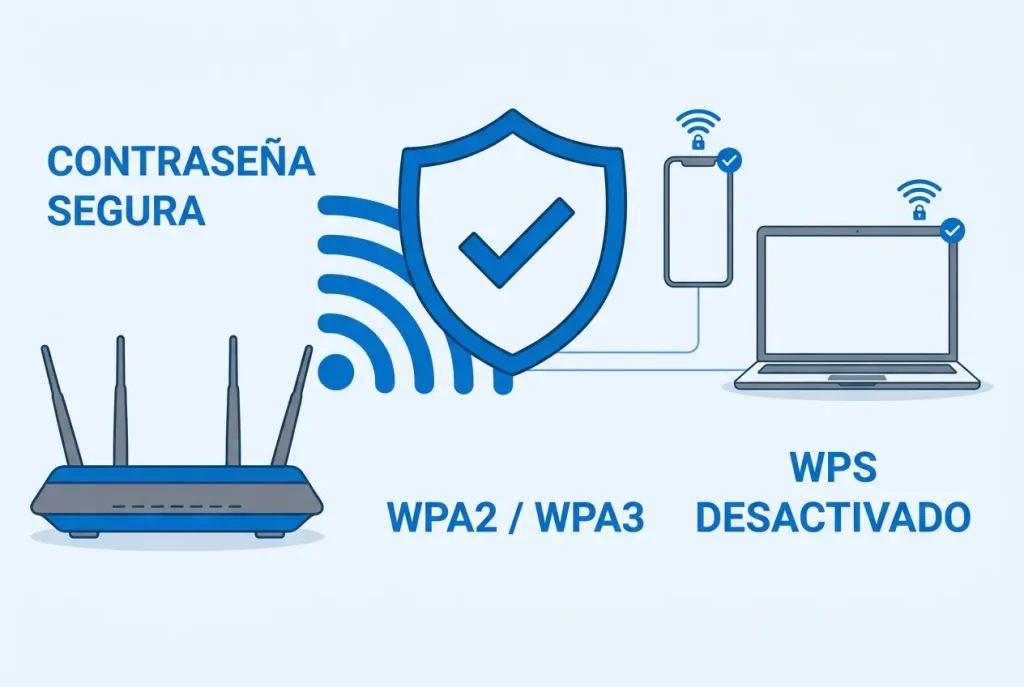
3. Revisa el protocolo de cifrado inalámbrico (WPA2 y WPA3)
El protocolo de seguridad es el método que utiliza el router para codificar los datos que viajan por el aire entre tus dispositivos y la antena. Si esa comunicación no está bien protegida, cualquiera con una antena adecuada podría interceptar el tráfico inalámbrico.
Dentro de los ajustes inalámbricos de tu router, comprueba qué modo de cifrado está seleccionado:
- WPA2-AES: Es el estándar mínimo recomendado en la actualidad. Es seguro y compatible con prácticamente la totalidad de dispositivos del mercado.
- WPA3-Personal: Es la versión más moderna y robusta, diseñada para resistir mejor los intentos automatizados de descubrir contraseñas. Si tu router y tus dispositivos principales lo admiten, es la opción ideal.
- Modos obsoletos (WEP o WPA original): Si tu equipo tiene marcadas estas opciones, desactívalas de inmediato. Cuentan con fallos matemáticos graves y pueden romperse en pocos minutos con herramientas al alcance de cualquiera.
Muchos routers ofrecen un modo mixto llamado WPA2/WPA3 Transitional, que permite conectar dispositivos modernos con WPA3 mientras mantiene la compatibilidad con equipos más antiguos en WPA2.
4. Desactiva la función WPS (Wi-Fi Protected Setup)
El sistema WPS se diseñó hace años para simplificar la conexión de nuevos dispositivos, como impresoras o repetidores, pulsando un botón físico en el router o introduciendo un código PIN de 8 dígitos.
El problema radica en que el método de autenticación por PIN tiene una vulnerabilidad de diseño muy conocida: permite a un programa externo probar combinaciones en bloques pequeños y averiguar la clave en poco tiempo.
Salvo que utilices este botón de forma muy puntual para emparejar un aparato que no tenga pantalla, la recomendación general de seguridad es entrar en el apartado inalámbrico del router y apagar el WPS por completo. Para añadir nuevos equipos, introduce siempre la contraseña de forma manual.
5. Mantén al día el firmware de tus equipos de red
El firmware es el sistema operativo que gestiona el procesador y las funciones de red de tu router o punto de acceso. Como cualquier otro software, contiene errores que los investigadores de seguridad van descubriendo con el paso del tiempo y que los fabricantes solucionan mediante parches y actualizaciones.
Si utilizas el router suministrado por tu compañía telefónica, lo habitual es que el operador envíe las actualizaciones de forma remota durante la noche sin que tengas que intervenir.
Sin embargo, si utilizas un router neutro comprado por tu cuenta, puntos de acceso Wi-Fi o repetidores comerciales, la responsabilidad del mantenimiento recae sobre ti. Entra al panel de control cada dos o tres meses, comprueba si el fabricante ha publicado una nueva versión estable e instálala para protegerte frente a fallos de seguridad recién descubiertos.
6. Habilita una red Wi-Fi exclusiva para invitados
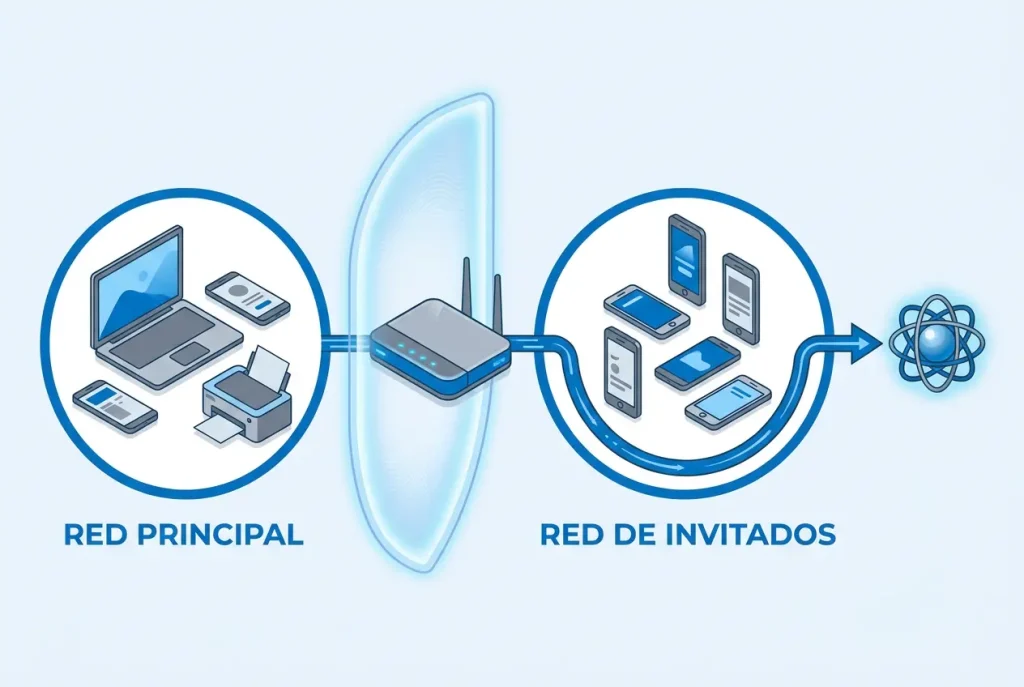
Cuando recibes visitas en casa a amigos o familiares, lo más cómodo suele ser facilitarles la clave del Wi-Fi. Sin embargo, no sabemos qué aplicaciones tienen instaladas en sus teléfonos ni si alguno de sus portátiles podría transportar malware sin que el usuario sea consciente.
Al conectarse a tu red principal, ese dispositivo tiene vía libre para intentar comunicarse con tu ordenador personal, tus carpetas compartidas o el almacenamiento de tu NAS.
La mayoría de los routers modernos permiten activar una red de invitados con un par de clics. Esta función genera una segunda red inalámbrica que da acceso a internet y, normalmente, mantiene a los invitados separados del resto de equipos de tu hogar. Si tu router muestra una opción como Permitir acceso a la red local, asegúrate de dejarla desactivada.
7. Protege la navegación utilizando servidores DNS seguros
Cada vez que abres una página web, tu ordenador consulta a un servidor DNS para que traduzca ese nombre de dominio a la dirección IP del servidor donde se aloja. Por defecto, tu conexión utiliza los servidores DNS automáticos de tu proveedor de internet, que se limitan a resolver nombres sin aplicar ningún tipo de filtrado de seguridad.
Cambiar los servidores DNS en la configuración de tu router por un servicio especializado en protección es una de las mejoras más eficaces que puedes aplicar en tu casa.
Un ejemplo excelente es Quad9, una entidad sin ánimo de lucro que bloquea en tiempo real el acceso a dominios fraudulentos, servidores de control de virus y páginas de phishing conocidas. Al configurarlo directamente en el router, todos los aparatos de tu casa quedan protegidos de forma automática sin tener que instalar nada en cada móvil o televisor. Si quieres ver el proceso detallado, consulta cómo cambiar los DNS de tu router a Quad9.
8. Desactiva la administración remota desde el exterior (WAN)
Muchos routers cuentan con una casilla denominada gestión remota, acceso web WAN o administración a través de internet. Si esta opción está activa, el panel de configuración de tu router queda expuesto a toda la red pública de internet.
Esto significa que cualquier persona que rastree tu dirección IP pública desde cualquier parte del mundo podrá ver la pantalla de inicio de sesión de tu router e intentar forzar el acceso mediante ataques automáticos.
Para que se entienda con un ejemplo práctico: existen buscadores y herramientas automatizadas (bots) que escanean constantemente millones de direcciones IP en todo internet buscando puertos abiertos habituales de administración (como el puerto 80 o 443). Si un atacante localiza tu router con el acceso remoto activo, su programa empezará a probar listas con miles de combinaciones de contraseñas por minuto mediante ataques de fuerza bruta. Si consigue entrar o tu modelo tiene algún fallo sin parchear, podría modificar ajustes importantes: por ejemplo, cambiar los DNS para intentar redirigirte a páginas falsas, abrir puertos innecesarios o dificultar el control de tu propia red.
Salvo que tengas un motivo profesional muy específico y sepas proteger esa conexión mediante una red privada virtual (VPN), esta opción debe permanecer siempre desactivada. El panel de configuración de tu router solo debe ser accesible cuando estés físicamente en casa conectado a tu propia red.
9. Audita las contraseñas y accesos de tus dispositivos IoT
El ecosistema del hogar inteligente (bombillas, enchufes, sensores, termostatos y cámaras de seguridad) suele ser el eslabón más débil de la cadena. Muchos fabricantes de bajo coste descuidan la seguridad de su software, y es habitual encontrar aparatos que vienen de fábrica con credenciales genéricas muy conocidas.
Cada vez que añadas un nuevo dispositivo a tu vivienda, asegúrate de seguir estas pautas:
- Cambia siempre el usuario o la contraseña predeterminada desde la aplicación oficial del fabricante.
- Comprueba si la aplicación móvil te solicita actualizar el firmware del dispositivo y aplícalo.
- Si el aparato no necesita conectarse a servidores externos en la nube para funcionar (por ejemplo, si lo controlas localmente con plataformas domóticas), plantéate limitar o bloquear su acceso directo a internet.
Evitar que un enchufe o una cámara conserve sus claves de fábrica previene que un atacante utilice ese dispositivo como puente para saltar al resto de tu red.
10. Revisa la lista de dispositivos conectados (tabla DHCP)
Una buena costumbre de higiene digital es entrar de vez en cuando a la sección de estado de tu router y echar un vistazo a la lista de concesiones DHCP o clientes conectados.
En esta pantalla verás una lista con los equipos que el router tiene registrados o a los que ha asignado una dirección IP recientemente. Aunque algunos dispositivos pueden aparecer con nombres genéricos o solo con su dirección MAC física, con un poco de paciencia es fácil identificar cuáles corresponden a tus móviles, consolas o televisores.
Si localizas algún elemento sospechoso que no te cuadra y no logras identificar tras revisar tus propios aparatos, el procedimiento más sensato es cambiar la contraseña del Wi-Fi de inmediato. Al hacerlo, todos los dispositivos se desconectarán a la vez y podrás reconectar únicamente los tuyos uno a uno.
¿Cuándo conviene mejorar la seguridad de la red doméstica?
Completar esta lista de diez comprobaciones te garantizará una red doméstica mucho más sólida y segura que la de la inmensa mayoría de usuarios. Para una vivienda con un uso estándar de internet, estos pasos son más que suficientes para estar tranquilo.
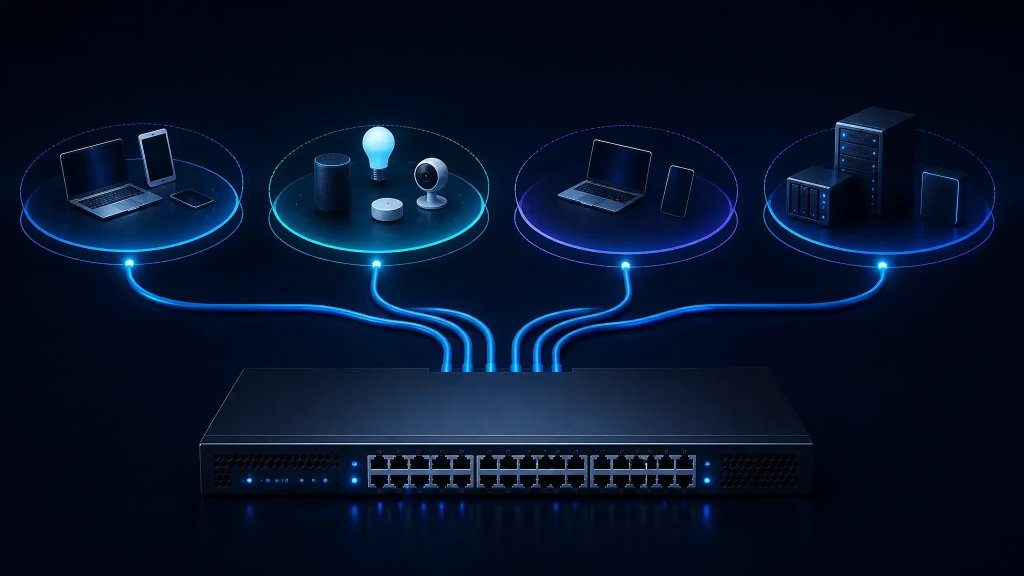
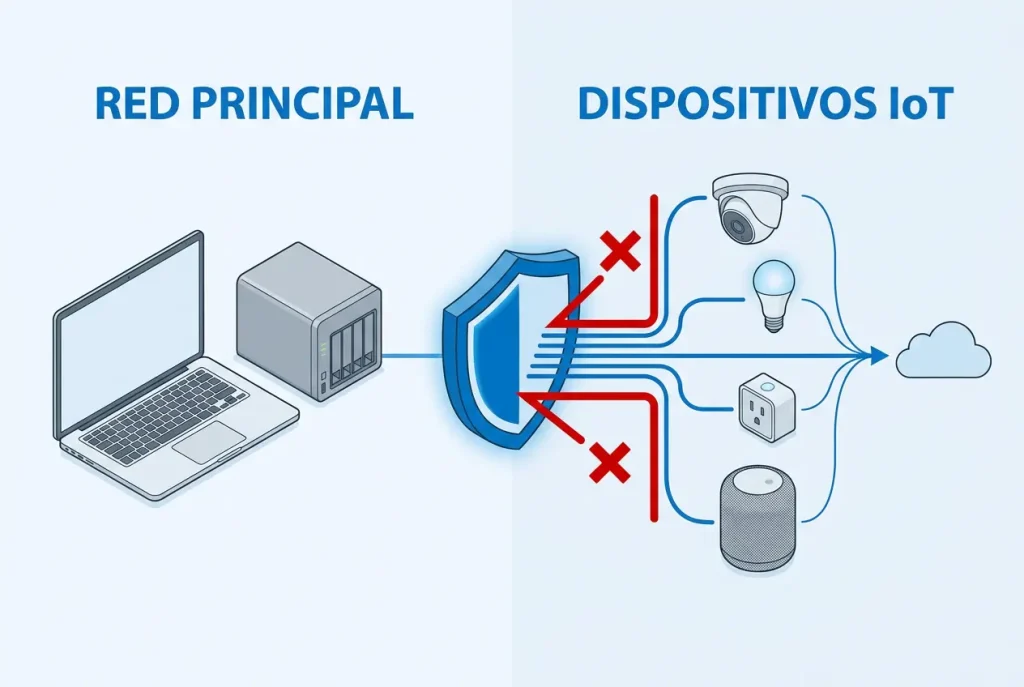
Ahora bien, a medida que el número de aparatos domóticos crece, tener ordenadores de trabajo, documentos personales y decenas de bombillas o cámaras conviviendo en la misma red empieza a quedarse corto. Si buscas un nivel de aislamiento profesional donde los dispositivos inteligentes no puedan comunicarse bajo ningún concepto con tus archivos o equipos personales, necesitarás apoyarte en la segmentación de red.
Para lograrlo, se utilizan redes virtuales (VLAN) y equipos gestionables como los de TP-Link Omada, UniFi, MikroTik, OPNsense o pfSense. Si quieres profundizar en cómo se estructura esta separación y qué reglas de filtrado se aplican, puedes consultar VLANs y segmentación de red y reglas de firewall para una VLAN IoT.
Conclusión
Mantener protegida tu red doméstica no requiere conocimientos de ingeniería ni vivir preocupado por las amenazas. Se basa simplemente en aplicar sentido común, cerrar las puertas de entrada más evidentes y conocer qué aparatos forman parte de tu ecosistema.
Dedicar un rato a repasar estos diez puntos en el router de casa te permitirá disfrutar de toda la comodidad de la tecnología con la certeza de que tu privacidad y tus datos están a buen recaudo.