Cuando empiezas a configurar una red, una VLAN o un firewall como OPNsense, es habitual encontrarte con direcciones como 192.168.30.0/24.
A primera vista parece la IP de un dispositivo, pero no lo es. Esa dirección representa una red completa y el número que aparece después de la barra indica su tamaño.
Entender qué significa 192.168.30.0/24 te ayudará a interpretar mejor la configuración de un router, crear una VLAN, organizar dispositivos IoT o evitar conflictos de IP en tu red doméstica.
Cómo leer 192.168.30.0/24
La expresión 192.168.30.0/24 tiene dos partes:
192.168.30.0: identifica la red./24: indica el tamaño de esa red.
No suele ser la dirección de un ordenador, una cámara o un router. Es la forma de referirse a todas las direcciones IP que pertenecen a esa red.
La red: 192.168.30.0
En este caso, 192.168.30.0 es el identificador de la red.
Dentro de ella puedes tener dispositivos con direcciones como estas:
192.168.30.1192.168.30.2192.168.30.20192.168.30.50192.168.30.100192.168.30.254
Todas pertenecen a la red 192.168.30.0/24.
La dirección que termina en .0 se reserva para identificar la red completa, así que no debes asignarla a un dispositivo.
El prefijo /24 y la máscara de red
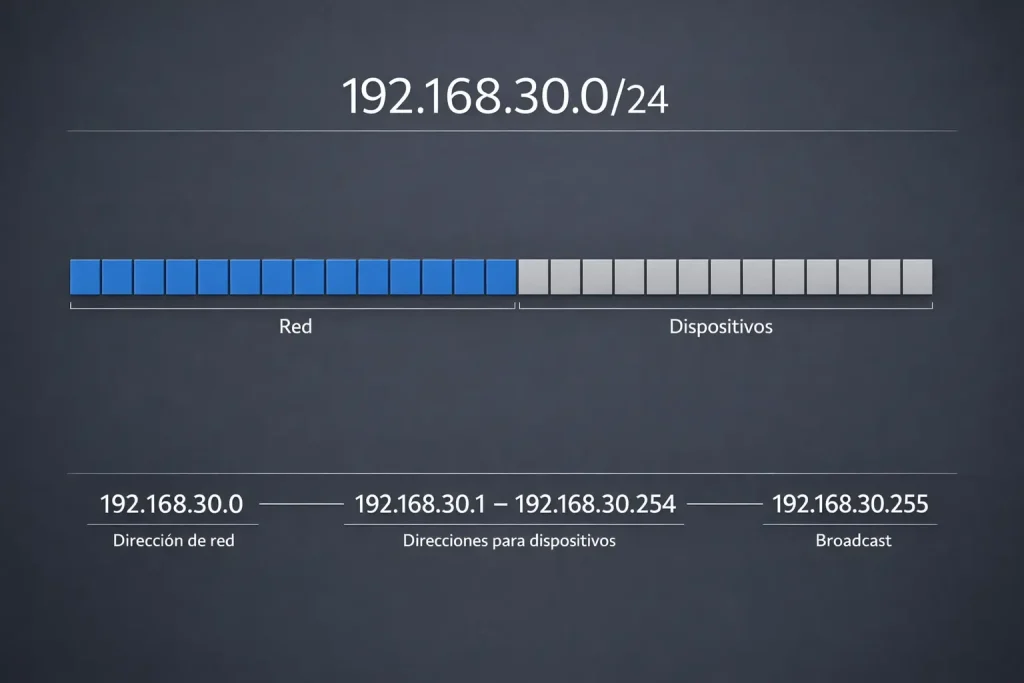
El /24 pertenece a la notación CIDR. Indica que los primeros 24 bits de la dirección IP identifican la red y que los 8 bits restantes quedan disponibles para los dispositivos.
Si quieres consultar la explicación técnica oficial sobre la notación CIDR, puedes verla en el RFC 4632 de la IETF.
Dicho de una forma más sencilla:
- Los tres primeros bloques,
192.168.30, identifican la red. - El último bloque identifica cada dispositivo dentro de ella.
La máscara de red equivalente a /24 es:
255.255.255.0
Por tanto, estas dos formas significan exactamente lo mismo:
192.168.30.0/24192.168.30.0 con máscara 255.255.255.0
En una red /24, las direcciones van desde 192.168.30.0 hasta 192.168.30.255.
Además, esta red forma parte del bloque privado 192.168.0.0/16, definido en el RFC 1918. Estas direcciones se utilizan en redes locales y no se enrutan por Internet pública.
Direcciones disponibles para los dispositivos
Una red 192.168.30.0/24 contiene 256 direcciones en total:
| Tipo de dirección | Dirección |
|---|---|
| Dirección de red | 192.168.30.0 |
| Direcciones utilizables habitualmente | 192.168.30.1 a 192.168.30.254 |
| Dirección de broadcast | 192.168.30.255 |
La dirección 192.168.30.0 identifica la red y 192.168.30.255 se utiliza para enviar tráfico a todos los equipos de esa red al mismo tiempo.
Por eso, en condiciones normales, una red /24 permite usar hasta 254 direcciones para dispositivos.
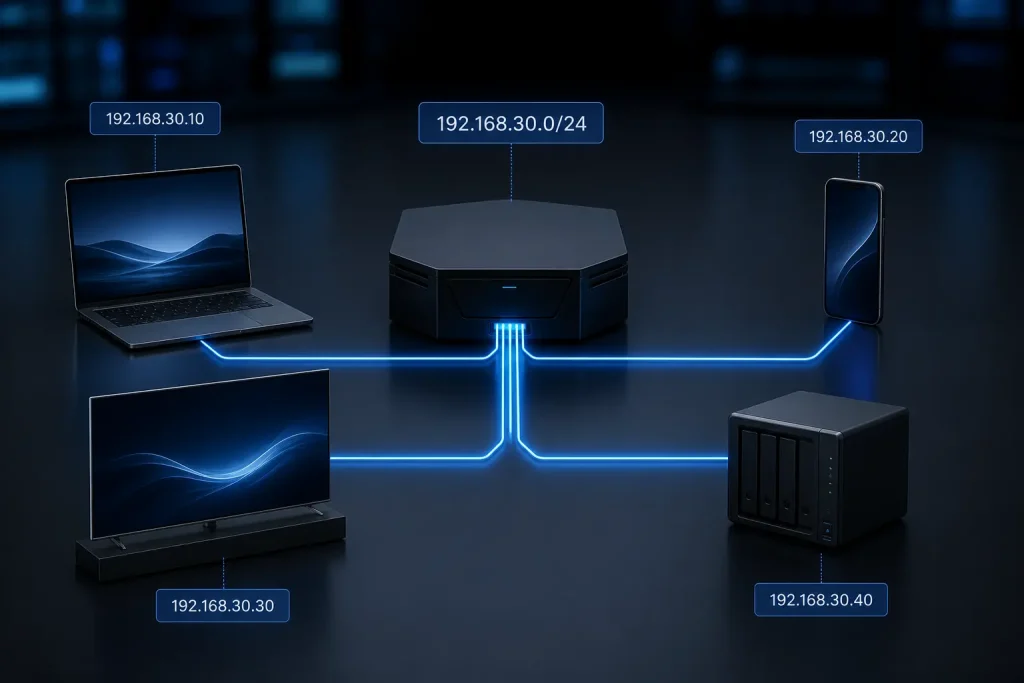
Ejemplo de una red 192.168.30.0/24
Imagina una red doméstica con varios dispositivos conectados. Podrías usar 192.168.30.0/24 y repartir las direcciones así:
| Dirección | Uso |
|---|---|
192.168.30.0 | Identificador de la red |
192.168.30.1 | Router, firewall o puerta de enlace |
192.168.30.10 | Ordenador portátil |
192.168.30.20 | Teléfono móvil |
192.168.30.30 | Televisor |
192.168.30.40 | NAS o servidor de archivos |
192.168.30.100 | Dirección asignada automáticamente por DHCP |
192.168.30.254 | Última dirección utilizable |
192.168.30.255 | Broadcast de la red |
No tienes que organizar las direcciones exactamente así. Lo importante es no repetir una IP en dos dispositivos y dejar claro qué rango usas para cada cosa.
Cómo repartir las direcciones IP
Una vez tienes creada la red, toca decidir qué IP tendrá cada dispositivo y cuál será asignada automáticamente.
La puerta de enlace
La puerta de enlace es el dispositivo que permite salir de tu red hacia otras redes o hacia Internet.
En una vivienda suele ser el router. Si utilizas OPNsense, normalmente será el firewall que gestiona esa red o VLAN.
En este ejemplo, lo habitual sería usar:
192.168.30.1
Cuando un teléfono móvil con la dirección 192.168.30.20 quiere conectarse a Internet, envía el tráfico a 192.168.30.1. El router o firewall recibe la petición y decide si la deja pasar según sus reglas.
Sin una puerta de enlace correctamente configurada, los dispositivos pueden comunicarse entre sí dentro de la misma red, pero no podrán acceder a otras redes ni a Internet.
Rango DHCP e IP fijas
DHCP permite que el router o firewall asigne automáticamente una dirección IP a cada dispositivo que se conecta.
Por ejemplo, podrías configurar este rango DHCP:
- Inicio:
192.168.30.100 - Final:
192.168.30.200
Así, los dispositivos que no tengan una IP reservada, como móviles, televisores, bombillas o equipos temporales, recibirán una IP libre dentro de ese rango.
Las direcciones fuera del rango DHCP puedes reservarlas para equipos que necesiten tener siempre la misma IP:
192.168.30.1: puerta de enlace.192.168.30.2a192.168.30.49: dispositivos con IP reservada, como ordenadores, móviles, televisores, NAS, puntos de acceso o equipos importantes.192.168.30.50a192.168.30.99: direcciones reservadas para usos futuros.192.168.30.100a192.168.30.200: rango DHCP.192.168.30.201a192.168.30.254: direcciones disponibles para otros usos.
Para la mayoría de dispositivos domésticos, DHCP es suficiente. Las IP fijas o las reservas DHCP son útiles para cámaras, impresoras, NAS, servidores, puntos de acceso o equipos a los que necesites acceder siempre en la misma dirección.
Cómo encaja una red /24 en una VLAN
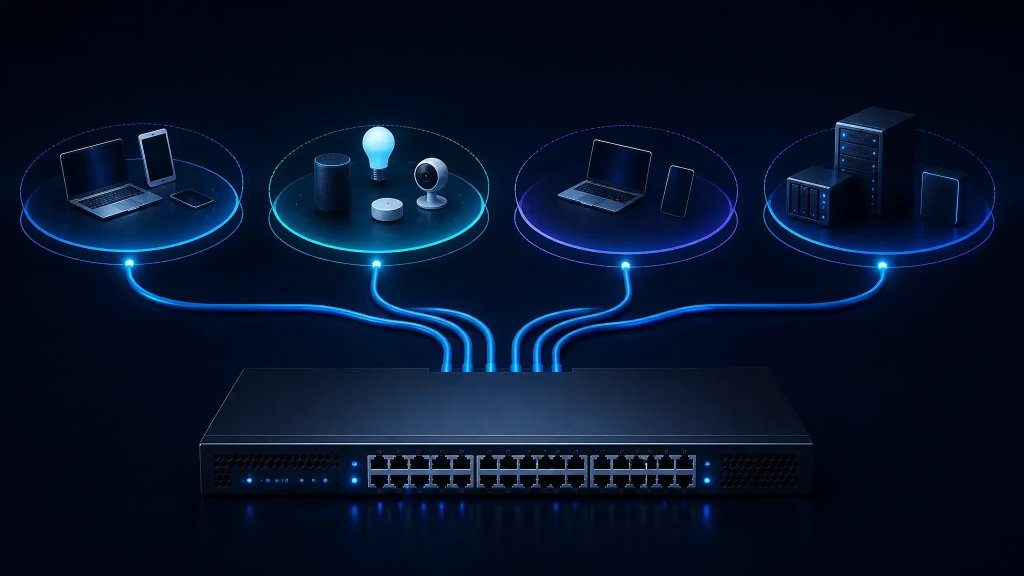
Una VLAN permite separar varios grupos de dispositivos aunque compartan el mismo switch, router o punto de acceso Wi-Fi.
Cada VLAN necesita su propia red IP. Por ejemplo:
| VLAN o zona | Red |
|---|---|
| Red principal | 192.168.10.0/24 |
| Red de invitados | 192.168.20.0/24 |
| Red IoT | 192.168.30.0/24 |
| Red de almacenamiento | 192.168.40.0/24 |
| Red de gestión | 192.168.99.0/24 |
Con esta organización, basta con mirar una IP para saber dónde está conectado un dispositivo.
Por ejemplo, si ves 192.168.40.25, puedes identificar rápidamente que pertenece a la red de almacenamiento.
Después, OPNsense o tu router puede controlar qué redes pueden comunicarse entre sí. Podrías permitir que los dispositivos IoT accedan a Internet, pero bloquear su acceso a tus ordenadores o al NAS.
Si quieres profundizar en esta parte, puedes leer la guía sobre VLANs y segmentación de red.
Diferencia entre /24, /25 y /26
El número después de la barra indica el tamaño de la red.
Cuanto mayor sea el número, menos direcciones quedarán disponibles para los dispositivos.
| Red | Máscara | Direcciones totales | Direcciones utilizables habitualmente |
|---|---|---|---|
/24 | 255.255.255.0 | 256 | 254 |
/25 | 255.255.255.128 | 128 | 126 |
/26 | 255.255.255.192 | 64 | 62 |
Red /24
Ejemplo:
192.168.30.0/24
Rango habitual de dispositivos:
192.168.30.1 a 192.168.30.254
Es la opción más común en redes domésticas porque ofrece margen de sobra y es fácil de organizar.
Red /25
Ejemplo:
192.168.30.0/25
Rango habitual de dispositivos:
192.168.30.1 a 192.168.30.126
La segunda mitad de la red sería otra red distinta:
192.168.30.128/25
Red /26
Ejemplo:
192.168.30.0/26
Rango habitual de dispositivos:
192.168.30.1 a 192.168.30.62
Dirección de broadcast:
192.168.30.63
La siguiente red empezaría en:
192.168.30.64/26
Una red /26 puede ser suficiente para una VLAN pequeña, por ejemplo una red de cámaras o dispositivos IoT. Para una red general, /24 suele ser más cómoda.
Qué significa 192.168.30.1/24
192.168.30.1/24 no representa la red completa, sino una dirección concreta dentro de ella.
Se puede leer así:
192.168.30.1: dirección del dispositivo./24: máscara de red.192.168.30.0/24: red a la que pertenece.
Por ejemplo, si configuras una interfaz de OPNsense con 192.168.30.1/24, esa dirección puede actuar como puerta de enlace de la red.
Los dispositivos conectados podrían tener direcciones como:
192.168.30.20/24192.168.30.21/24192.168.30.22/24
Todos usarían 192.168.30.1 como puerta de enlace para salir a Internet o comunicarse con otras redes.
Errores que conviene evitar
Usar la dirección de red o broadcast en un dispositivo
No asignes estas direcciones a un ordenador, una cámara o un servidor:
192.168.30.0: identifica la red.192.168.30.255: es la dirección de broadcast.
En una red /24, utiliza direcciones entre 192.168.30.1 y 192.168.30.254.
Repetir una IP en dos dispositivos
Dos equipos no deben tener la misma dirección IP al mismo tiempo.
Si ocurre, se produce un conflicto que puede causar cortes intermitentes, problemas de conexión o dispositivos que aparecen y desaparecen de la red.
Para evitarlo, deja que DHCP gestione las direcciones o crea una reserva DHCP si necesitas que un dispositivo conserve siempre la misma IP.
Mezclar IPs manuales con el rango DHCP
Si configuras manualmente una IP dentro del rango DHCP, el router podría entregar esa misma dirección a otro dispositivo.
Por ejemplo, si tu DHCP reparte desde 192.168.30.100 hasta 192.168.30.200, no configures manualmente 192.168.30.150 en una cámara o impresora.
Es mejor usar una dirección fuera del rango DHCP o crear una reserva desde el router.
Repetir la misma red en varias VLAN
Cada VLAN debe tener una red diferente.
No tendría sentido usar 192.168.30.0/24 tanto para una red IoT como para una red de invitados. El router no podría tratarlas como redes independientes de forma correcta.
Confundir puerta de enlace y DNS
La puerta de enlace permite a un dispositivo salir hacia otras redes.
El servidor DNS traduce nombres como soytavi.es a direcciones IP.
A veces ambos servicios están configurados en el mismo router, pero hacen trabajos distintos. Si quieres entender mejor esta diferencia, puedes leer DNS frente a DHCP: qué hace cada uno en tu red.
Conclusión
192.168.30.0/24 representa una red IPv4 completa, no la dirección de un dispositivo.
192.168.30.0identifica la red./24indica su tamaño y equivale a la máscara255.255.255.0.192.168.30.1a192.168.30.254son las direcciones que puedes utilizar habitualmente.192.168.30.255es la dirección de broadcast.
Entender esta estructura hace mucho más fácil configurar un router, repartir direcciones con DHCP, crear una VLAN o detectar por qué un dispositivo no se conecta como debería.