Tienes un NAS con varias bahías, compras los discos y llega la pregunta: ¿Qué RAID elijo?. La pantalla de configuración muestra números y opciones, pero no siempre deja claro qué vas a ganar y a qué espacio tendrás que renunciar.
Si estás pensando en montar un sistema RAID en tu NAS, lo primero es tener claro qué esperas conseguir y cómo funcionan juntos los discos. Según la configuración, puedes aprovechar su capacidad, mejorar el rendimiento o permitir que el equipo siga funcionando si falla una unidad. Lo importante es elegirlo antes de guardar tus archivos, porque cambiar de tipo de RAID más adelante no siempre es sencillo y puede obligarte a mover los datos.
Vamos a ver las opciones más habituales y los pasos que conviene seguir en un NAS doméstico, sin perder de vista una advertencia fundamental: RAID no es una copia de seguridad.
Qué es un RAID y para qué sirve
RAID son las siglas de Redundant Array of Independent Disks, una forma de combinar varios discos para que el sistema los gestione como un conjunto. Lo que hace exactamente ese conjunto depende del nivel de RAID que selecciones.
Algunos niveles reparten los datos entre los discos para aprovechar toda la capacidad. Otros guardan información duplicada o añaden datos de paridad para que el conjunto pueda seguir funcionando cuando falla una unidad.
Piensa, por ejemplo, en un NAS donde guardas las fotos de casa y las copias de varios ordenadores. Si se estropea un disco de una configuración con redundancia, puedes sustituirlo y reconstruir el conjunto sin dejar de tener acceso a los archivos. Eso es muy útil, pero no te ayudará a recuperar una carpeta que hayas borrado por error: el borrado también se aplicará al RAID.
Si todavía estás decidiendo si necesitas un NAS, en NAS frente a nube: qué opción elegir para guardar tus archivos explico qué aporta cada alternativa y por qué ninguna te libra de organizar bien las copias de seguridad.
Qué RAID elegir: diferencias
No existe un RAID mejor para todo el mundo. La elección depende del número de discos, del espacio que necesitas y de cuánto te importa que el NAS siga funcionando cuando falle uno.
RAID 0: aprovecha el espacio, pero no protege tus datos
RAID 0 reparte los datos entre dos o más discos. Con dos unidades de 4 TB, por ejemplo, tendrías aproximadamente 8 TB de capacidad antes de descontar el espacio utilizado por el sistema y el formato.
La contrapartida es importante: si falla uno de los discos, el conjunto deja de funcionar y puedes perder los datos. RAID 0 no ofrece tolerancia a fallos. Por eso no lo elegiría para guardar la única copia de fotos, documentos o cualquier archivo que te importe conservar. Puede tener sentido para datos temporales que ya tengas guardados en otro sitio.
RAID 1: la opción sencilla para dos discos
RAID 1 guarda los mismos datos en ambos discos. Si instalas dos unidades de 4 TB, dispondrás aproximadamente de 4 TB utilizables, no de 8 TB.
Si uno de los discos falla, el otro conserva la información y el NAS puede seguir funcionando mientras sustituyes la unidad averiada. Es una opción fácil de entender y muy razonable para un NAS de dos bahías.
Eso sí, el segundo disco no es una copia de seguridad independiente. Si borras un archivo, el cambio se refleja en ambos.
RAID 5: más espacio útil a partir de tres discos
RAID 5 necesita al menos tres discos. Distribuye los datos y la información de paridad entre ellos, de modo que el conjunto puede soportar el fallo de una unidad.
Con tres discos de 4 TB, tendrías aproximadamente 8 TB utilizables antes de descontar el espacio del sistema. Aprovechas más capacidad que con un espejo de dos discos, pero cuando falla una unidad hay que reconstruir el conjunto tras sustituirla. Durante ese proceso, que puede ser largo, los discos restantes trabajan más y un segundo fallo podría dejarte sin acceso a los datos.
Es una posibilidad a valorar si necesitas más espacio, siempre que mantengas una copia de seguridad aparte.
RAID 6: margen ante el fallo de dos discos
RAID 6 funciona de forma parecida a RAID 5, pero requiere al menos cuatro discos y puede soportar el fallo de dos unidades. A cambio, dedica más capacidad a la redundancia.
Puede interesarte en un NAS de varias bahías si priorizas disponer de más margen durante una reconstrucción. No significa que puedas olvidarte de los respaldos: un borrado, un robo o una avería que afecte a todo el equipo siguen siendo problemas.
RAID 10: combina espejos y reparto de datos
RAID 10 requiere al menos cuatro discos. Primero organiza las unidades en parejas que contienen los mismos datos y después reparte la información entre esas parejas.
Con cuatro discos iguales, la capacidad utilizable es aproximadamente la mitad del total. Puede ofrecer un buen rendimiento y tolerar varios fallos si no se producen en los dos discos de la misma pareja. Es una opción interesante para usos exigentes, aunque para guardar archivos en un NAS doméstico quizá no necesites asumir ese coste en discos y capacidad.
Si quieres profundizar en cómo se distribuyen los datos en cada nivel, la guía de niveles RAID de Ontrack incluye explicaciones y esquemas de RAID 0, 1, 5, 6 y 10.
Qué necesitas antes de montar un sistema RAID
Lo primero es comprobar qué configuraciones admite tu NAS. El número de bahías pone un límite evidente no puedes montar RAID 5 con dos discos, pero el software del equipo también determina las opciones disponibles. Algunos fabricantes ofrecen, además, sistemas propios que permiten aprovechar discos de distinto tamaño de otra manera.
Después, piensa en la capacidad que realmente vas a utilizar. Dos discos de 4 TB en RAID 1 no equivalen a 8 TB de almacenamiento disponible. Tampoco conviene comprar justo la capacidad que ocupan hoy tus archivos: deja margen para que crezcan las fotos, los vídeos y las copias de los próximos años.
Antes de instalar nada, revisa también estos puntos:
- Compatibilidad de los discos: comprueba las recomendaciones del fabricante del NAS y la capacidad máxima admitida.
- Estado de las unidades: si vas a reutilizar discos, verifica su salud antes de confiarles tus datos.
- Destino de los archivos existentes: crear o cambiar un RAID puede borrar los discos seleccionados. Ten una copia comprobada antes de empezar.
- Copia de seguridad externa: decide dónde guardarás los archivos importantes fuera del conjunto RAID, ya sea en otra unidad o en otra ubicación.
No necesitas comprar discos de la misma marca por obligación, pero usar unidades de la misma capacidad simplifica la planificación. En los niveles RAID tradicionales, mezclar tamaños normalmente hace que no aproveches toda la capacidad del disco mayor; el resultado concreto dependerá de la configuración y del sistema que utilices.
Cómo montar un RAID en un NAS, paso a paso
Los nombres de los menús cambian entre fabricantes, pero el proceso general suele ser este.
1. Guarda una copia de lo que ya tengas
Si los discos contienen archivos, no empieces por seleccionar opciones en el asistente de almacenamiento. Copia primero los datos a otro lugar y comprueba que puedes abrir los archivos importantes. Crear el conjunto puede eliminar lo que había en las unidades.
2. Instala los discos e identifica cada uno
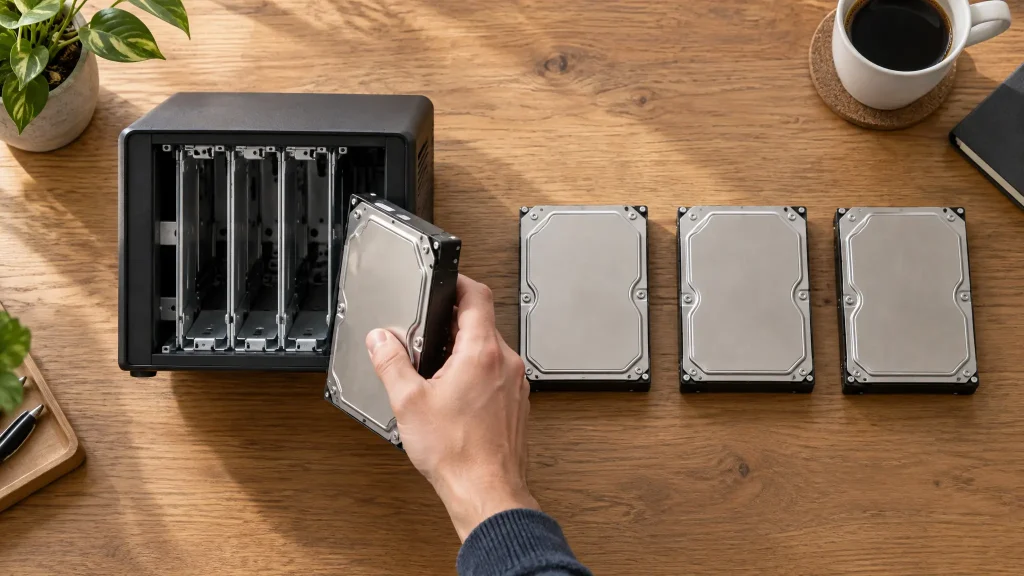
Coloca las unidades siguiendo las instrucciones de tu NAS. Antes de crear el RAID, comprueba en el panel de administración que el equipo reconoce todos los discos y que sus capacidades coinciden con lo esperado.
Si estás reutilizando unidades, presta especial atención a cuál seleccionas. Es fácil equivocarse cuando el sistema las muestra como disco 1, disco 2 o por número de serie.
3. Elige el tipo de RAID según tus prioridades
Para dos bahías y archivos que quieres mantener disponibles ante el fallo de un disco, RAID 1 es el punto de partida más sencillo.
Con tres o más discos, RAID 5 permite aprovechar más espacio tolerando un fallo; con cuatro o más, RAID 6 ofrece margen ante el fallo de dos. Si tu prioridad es el rendimiento y tienes al menos cuatro unidades, puedes valorar RAID 10.
No selecciones RAID 0 pensando que, por llamarse RAID, tus archivos estarán protegidos: ocurre justo lo contrario si uno de los discos falla.
4. Crea el conjunto y deja que termine el proceso
El asistente del NAS te pedirá seleccionar los discos y confirmar la creación. Lee con calma cualquier aviso sobre borrado de datos antes de aceptarlo.
Es posible que el equipo tarde bastante en preparar o sincronizar las unidades. El tiempo depende de la capacidad de los discos y del propio dispositivo. Revisa el estado en el panel de administración y evita apagarlo durante el proceso.
5. Crea el volumen y comprueba que puedes usarlo
Una vez creado el conjunto RAID, puede que tengas que crear un volumen antes de empezar a guardar archivos. Dicho de forma sencilla: el RAID organiza los discos y el volumen es el espacio que después utilizarás para tus carpetas y datos.
Crea una carpeta de prueba, copia algún archivo y comprueba que puedes abrirlo desde otro dispositivo de tu red. Así confirmarás que no te has quedado únicamente en la pantalla que dice RAID creado.
6. Activa los avisos y prepara las copias
Configura las notificaciones de fallo y las comprobaciones de estado que permita tu NAS. Un RAID degradado puede seguir funcionando, y precisamente por eso podrías no darte cuenta de que un disco ha fallado si no recibes ningún aviso.
Por último, programa las copias de seguridad y prueba alguna restauración. Si quieres estimar cuánto espacio necesitarás para conservar varias versiones de tus archivos, puedes utilizar mi calculadora de almacenamiento para copias de seguridad.
Qué hacer si falla un disco del RAID
Lo primero es confirmar qué unidad ha fallado en el panel del NAS. No retires un disco guiándote solo por su posición o por una luz si no tienes claro a cuál corresponde el aviso.
Comprueba que tu copia de seguridad está al día. Después, sigue el procedimiento del fabricante para sustituir la unidad: algunos equipos permiten hacerlo en caliente y otros requieren apagarlos. El disco de reemplazo debe cumplir los requisitos de capacidad y compatibilidad del conjunto.
Al instalarlo, el NAS iniciará o te pedirá iniciar la reconstrucción. Durante ese tiempo, vigila los avisos y procura no sobrecargar el equipo con tareas innecesarias. No des el problema por resuelto hasta que el sistema vuelva a indicar que el conjunto está en buen estado.
RAID no es una copia de seguridad
Esta es la idea con la que merece la pena quedarse. Un RAID con redundancia ayuda a mantener el servicio cuando falla un disco. Una copia de seguridad te permite recuperar archivos de otro lugar o de un momento anterior.
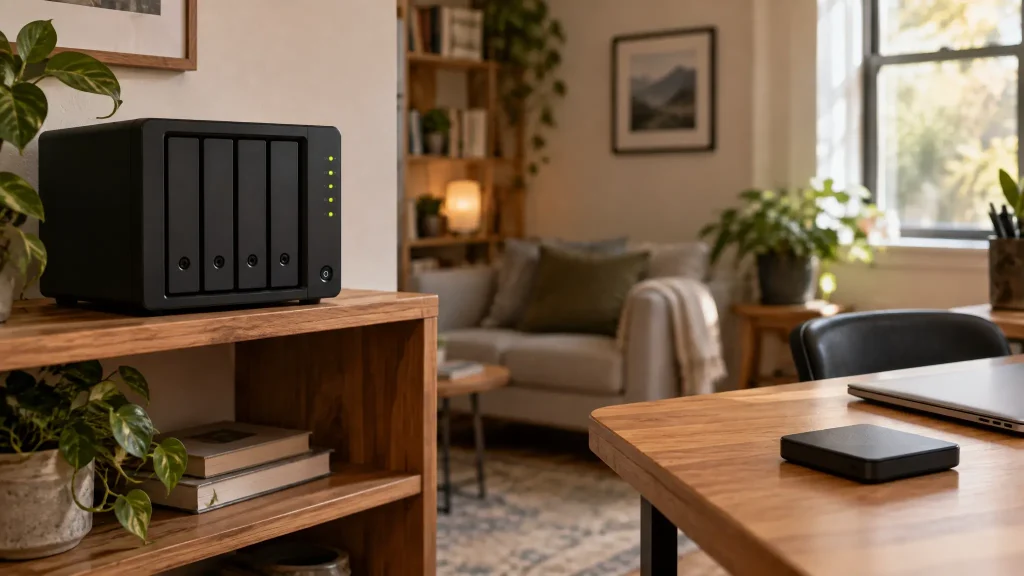
Son problemas distintos. El RAID no deshace un borrado accidental, no recupera por sí solo un archivo sobrescrito y no sirve de mucho si un incendio, un robo o una avería grave afectan al NAS entero. Para los datos importantes, mantén una copia separada del equipo y comprueba de vez en cuando que puedes restaurarla.
Si vas a montar tu primer NAS de dos bahías, RAID 1 y una buena copia externa son una combinación sencilla de entender y mantener. Si necesitas más capacidad o más bahías, valora RAID 5, RAID 6 o RAID 10 según el uso que vayas a darle. Pero el orden siempre debería ser el mismo: decide cómo vas a recuperar tus archivos antes de decidir cómo vas a repartirlos entre los discos.