Perder un portátil, sufrir un robo o tener que cambiar un componente del ordenador puede convertirse en un problema serio si guardas documentos, fotografías, contraseñas o datos personales en el disco.
Windows incluye varias funciones de seguridad para reducir ese riesgo. Dos de las más importantes son el TPM y BitLocker.
Es fácil confundirlos porque suelen aparecer juntos, especialmente en equipos con Windows 11. Sin embargo, no son lo mismo ni tienes que elegir entre uno u otro. Trabajan en equipo para proteger los datos almacenados en tu ordenador.
BitLocker cifra el contenido del disco para que nadie pueda leerlo sin autorización. El TPM ayuda a comprobar que el equipo arranca en unas condiciones seguras antes de permitir el acceso a esa información.
Lo más importante es conocer dónde está guardada tu clave de recuperación. Si Windows la pide y no la tienes localizada, podrías quedarte fuera de tus propios archivos.
Qué es el TPM en Windows
TPM significa Trusted Platform Module, aunque no necesitas recordar el nombre para entender su función.
Es un componente de seguridad que suele estar integrado en el propio equipo. En algunos ordenadores es un chip de la placa base y, en otros, forma parte del procesador o del firmware.
Su función es guardar y proteger información sensible relacionada con la seguridad del dispositivo, como claves criptográficas, certificados o datos necesarios para comprobar que el inicio del sistema no ha sido manipulado.
Puedes imaginarlo como una pequeña caja fuerte dentro del ordenador.
El TPM no cifra tus documentos por sí solo ni evita todos los virus. Su función principal es ayudar a Windows a proteger funciones de seguridad importantes y comprobar que el equipo sigue siendo el mismo antes de arrancar.
Por eso es habitual que Windows 11 requiera TPM 2.0 en los equipos compatibles. Es una pieza más dentro de las medidas de seguridad modernas del sistema.
Qué es BitLocker y para qué sirve
BitLocker es la función de cifrado de disco de Windows.
Cuando está activado, cifra la información guardada en la unidad. Esto significa que los archivos dejan de poder leerse directamente sin la autorización necesaria.
Su utilidad se entiende mejor con un ejemplo sencillo.
Si alguien roba tu portátil y extrae el disco para conectarlo a otro ordenador, no debería poder abrir tus documentos, fotos o archivos personales como si nada. BitLocker mantiene esos datos cifrados.
También protege cuando vendes, reciclas o pierdes un ordenador sin haber eliminado correctamente toda la información.
BitLocker no sustituye a una contraseña de inicio de sesión. La contraseña protege tu cuenta de Windows cuando alguien intenta usar el ordenador normalmente. BitLocker protege el contenido del disco frente a accesos no autorizados fuera de ese uso habitual.
Ambas protecciones son importantes y se complementan.
Cómo trabajan juntos el TPM y BitLocker
TPM y BitLocker no son alternativas. Cada uno tiene una función distinta.
BitLocker cifra el disco.
El TPM ayuda a proteger la forma en la que BitLocker desbloquea ese disco durante el arranque.
Al encender el ordenador, el TPM comprueba determinados elementos relacionados con el inicio del sistema. Si todo coincide con lo esperado, BitLocker permite que Windows arranque con normalidad.
Por eso, en el uso diario, normalmente no notas nada. Enciendes el equipo, introduces tu contraseña de Windows y trabajas como siempre.
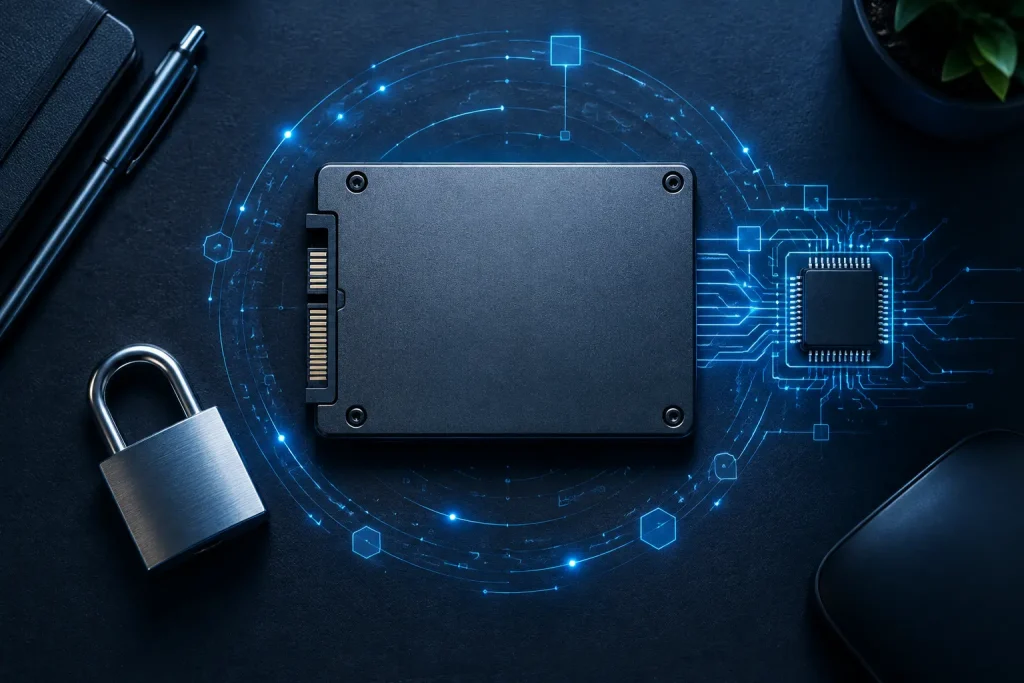
Pero si se detecta un cambio importante, Windows puede pedir la clave de recuperación de BitLocker antes de continuar.
Esto puede ocurrir, por ejemplo, después de actualizar la BIOS o UEFI, modificar ciertos ajustes de arranque, desactivar el TPM, cambiar componentes importantes o mover el disco a otro ordenador.
No significa necesariamente que haya un problema grave. Es una medida de protección para comprobar que realmente eres tú quien está intentando acceder al equipo.
Por qué BitLocker es importante si te roban el ordenador
Un ordenador protegido solo con la contraseña de Windows no siempre ofrece suficiente protección si alguien tiene acceso físico al dispositivo.
Una persona con conocimientos puede intentar arrancar el equipo desde otro medio, extraer el disco o conectarlo a otro ordenador para tratar de leer los datos.
Con BitLocker activado, el disco permanece cifrado. Aunque alguien consiga acceder físicamente a él, no debería poder abrir el contenido sin la clave necesaria.
Esto es especialmente recomendable si guardas en el ordenador:
- Documentos personales.
- Fotografías y vídeos privados.
- Facturas o datos bancarios.
- Información de clientes.
- Archivos de trabajo.
- Copias de contraseñas o códigos de recuperación.
- Datos de una tienda online o un proyecto profesional.
No hace falta tener una empresa para beneficiarte de esta protección. Un portátil personal contiene mucha más información sensible de la que solemos pensar.
La clave de recuperación de BitLocker: el dato que no puedes perder
Al activar BitLocker se genera una clave de recuperación.
Es un código largo de 48 dígitos que permite desbloquear el disco si Windows no puede hacerlo de forma normal.
Esta clave puede ser necesaria si el TPM detecta un cambio inesperado, si modificas ajustes de la BIOS, si el ordenador ha tenido un fallo de hardware o si intentas recuperar el acceso tras un problema.
No es una contraseña que debas usar todos los días. Lo normal es que nunca tengas que introducirla.
Pero si Windows la solicita y no la encuentras, no podrás acceder a los datos cifrados del disco.
Por este motivo, antes de tocar nada relacionado con BitLocker, el TPM, la BIOS o el arranque del sistema, localiza y guarda la clave de recuperación.
Dónde guardar la clave de recuperación de BitLocker
Windows puede ofrecer varias opciones para guardar la clave de recuperación.
Una de las más habituales es almacenarla en tu cuenta de Microsoft. Así podrás consultarla desde otro dispositivo si un día el ordenador te la pide.
También puedes guardarla en un archivo, imprimirla o anotarla en un lugar seguro.
Lo recomendable es no depender de una única copia.
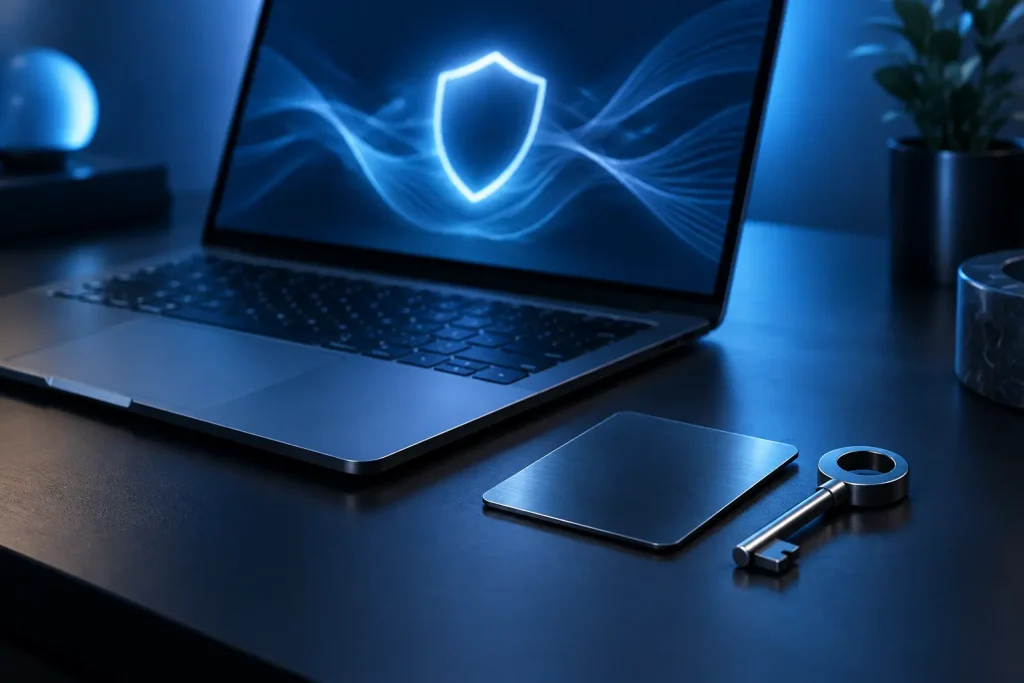
Una buena opción sería:
- Tenerla guardada en tu cuenta de Microsoft.
- Conservar una copia impresa en un sitio seguro de casa.
- Guardarla en un gestor de contraseñas fiable, dentro de una nota protegida.
No la dejes únicamente en el mismo ordenador que protege. Si el equipo no arranca o queda bloqueado, no podrás abrir el archivo donde la habías guardado.
Tampoco conviene enviarla por correo sin protección, guardarla en una nota visible del móvil o compartirla con otras personas.
Cómo comprobar si BitLocker está activado
La forma de comprobarlo puede variar según la edición de Windows y el tipo de equipo.
En algunos ordenadores verás la opción de BitLocker directamente. En otros, especialmente en determinados equipos con Windows Home, puede aparecer como Cifrado de dispositivo.
Puedes hacer esta comprobación:
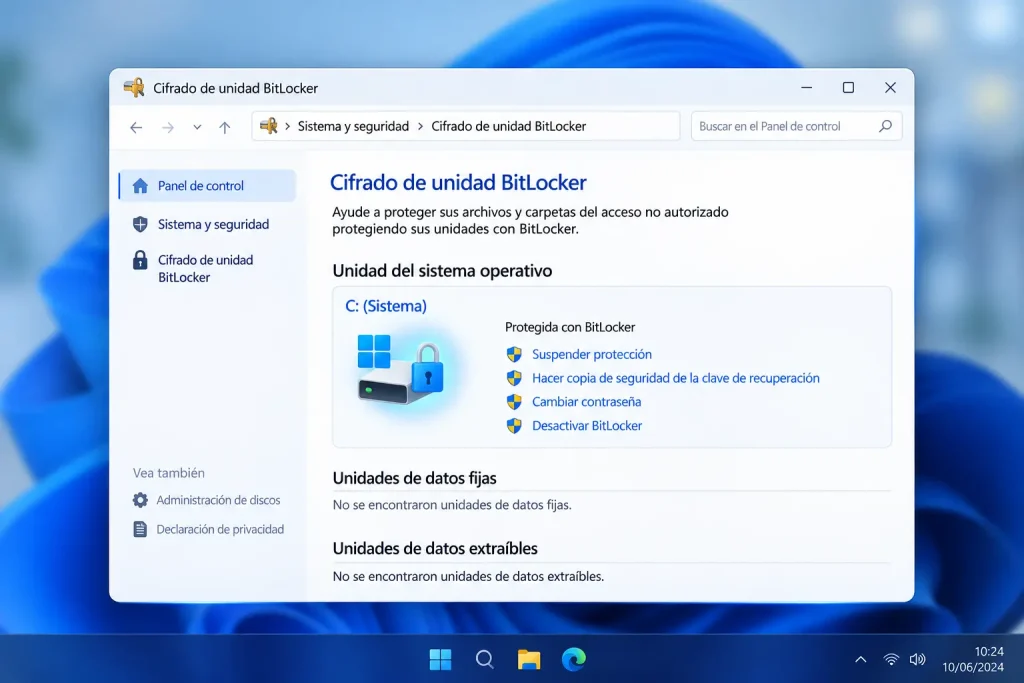
Abre el menú Inicio y escribe Administrar BitLocker.
Si aparece la ventana de administración, revisa la unidad donde está instalado Windows. Allí verás si BitLocker está activado, desactivado o si el cifrado está en proceso.
También puedes entrar en Configuración y buscar Cifrado de dispositivo.
Si ves que está activado, tu unidad principal está protegida mediante cifrado.
No todos los equipos muestran exactamente las mismas opciones. Depende de la versión de Windows, la edición instalada y la compatibilidad del hardware.
Cómo comprobar si tu ordenador tiene TPM
Para comprobar el estado del TPM, pulsa las teclas Windows + R, escribe tpm.msc y pulsa Intro.
Se abrirá una ventana con información sobre el módulo de seguridad del equipo.
Si aparece un mensaje indicando que el TPM está listo para usarse, significa que Windows lo detecta correctamente.
También podrás ver la versión de especificación. En equipos preparados para Windows 11, lo habitual es que sea TPM 2.0.
Si Windows indica que no se encuentra un TPM compatible, no significa necesariamente que tu ordenador no lo tenga. Puede estar desactivado desde la BIOS o UEFI.
En algunos equipos aparece con otros nombres, como firmware TPM, fTPM, PTT o dispositivo de seguridad. La ubicación exacta cambia según el fabricante de la placa base o del portátil.
No actives, desactives ni borres el TPM si no sabes exactamente qué estás haciendo.
No borres el TPM sin preparar antes el equipo
En la configuración de Windows o de la BIOS puede aparecer la opción de borrar o restablecer el TPM.
No la uses por probar ni para solucionar un problema sin haber revisado antes qué consecuencias puede tener.
Al borrar el TPM se eliminan las claves de seguridad que guarda. Esto puede afectar a BitLocker, Windows Hello, certificados, inicio de sesión empresarial u otras funciones vinculadas al dispositivo.
Si BitLocker está activo, primero asegúrate de tener la clave de recuperación guardada y accesible.
En muchos casos no hace falta borrar el TPM para resolver un problema. Es una acción que debe hacerse solo cuando sea realmente necesaria y sabiendo qué servicios podrían verse afectados.
Qué hacer antes de actualizar la BIOS o cambiar componentes
Actualizar la BIOS o UEFI puede ser útil para corregir errores, mejorar la compatibilidad o aplicar parches de seguridad.
Pero es una operación delicada y puede hacer que BitLocker pida la clave de recuperación al volver a arrancar.
Antes de actualizar la BIOS, cambiar ajustes de arranque, tocar el TPM o modificar componentes importantes, sigue este orden:
- Localiza la clave de recuperación de BitLocker.
- Comprueba que puedes acceder a ella desde otro dispositivo.
- Haz una copia de seguridad de tus archivos importantes.
- Suspende temporalmente la protección de BitLocker si Windows te ofrece esa opción.
- Realiza el cambio necesario.
- Reinicia el ordenador y comprueba que todo funciona.
- Reactiva la protección de BitLocker si la habías suspendido.
Suspender BitLocker no es lo mismo que desactivarlo.
Al suspenderlo de forma temporal, no descifras el disco ni eliminas la protección para siempre. Simplemente preparas el equipo para un cambio concreto y después puedes volver a activar la protección.
BitLocker no sustituye a las copias de seguridad
Tener BitLocker activo es una buena decisión, pero no sustituye una copia de seguridad.
El cifrado protege frente al robo o el acceso físico no autorizado. No evita que borres un archivo por error, que un disco se averíe o que un ransomware cifre tus documentos mientras tienes la sesión iniciada.
Por eso es recomendable tener copias de tus archivos importantes en una ubicación diferente. Si quieres calcular cuánto espacio necesitas para guardarlas, puedes utilizar la calculadora de almacenamiento para copias de seguridad.
Puedes usar un disco externo, almacenamiento en la nube o ambos sistemas a la vez.
Lo importante es que la copia no dependa únicamente del mismo disco que quieres proteger.
Cuándo conviene activar BitLocker
BitLocker es especialmente recomendable en portátiles porque son los equipos que más fácilmente pueden perderse o ser robados.
También es útil en ordenadores de sobremesa si contienen documentos personales, información laboral o archivos sensibles.
Tiene sentido activarlo si:
- Usas un portátil fuera de casa.
- Guardas datos personales o de trabajo.
- Utilizas el ordenador para gestionar una web o una tienda online.
- Tienes información de clientes.
- Almacenas contraseñas, certificados o claves de acceso.
- Compartes espacio con otras personas.
- Quieres vender o reciclar el equipo en el futuro con mayor tranquilidad.
Antes de activarlo, confirma que tienes una copia de seguridad reciente y que entiendes dónde se guardará la clave de recuperación.
Errores que debes evitar con TPM y BitLocker
BitLocker y el TPM protegen bien tus datos, pero requieren un mínimo de organización por tu parte.
Evita estos errores:
- Activar BitLocker y no guardar la clave de recuperación.
- Confiar en que nunca vas a necesitar esa clave.
- Guardarla solo dentro del mismo ordenador.
- Desactivar o borrar el TPM sin revisar antes BitLocker.
- Actualizar la BIOS sin hacer una copia de seguridad.
- Desactivar BitLocker simplemente porque ha pedido la clave una vez.
- Pensar que BitLocker protege frente a todos los virus o elimina la necesidad de tener copias de seguridad.
- Vender un ordenador sin borrar tus datos y sin comprobar que el disco ha quedado correctamente preparado.
La protección más útil es la que sabes utilizar cuando hace falta.
Conclusión
TPM y BitLocker son dos funciones de seguridad diferentes que trabajan juntas para proteger los datos de tu ordenador.
El TPM ayuda a verificar que el inicio del equipo no ha sido manipulado. BitLocker cifra el disco para evitar que alguien pueda leer tus archivos si roba el dispositivo o extrae la unidad.
En el día a día, apenas tendrás que pensar en ellos. Pero conviene dedicar unos minutos a comprobar si el cifrado está activo y, sobre todo, a guardar correctamente la clave de recuperación.
Si algún día Windows te la pide, tenerla localizada puede marcar la diferencia entre recuperar el acceso en unos minutos o perder los archivos guardados en el equipo.