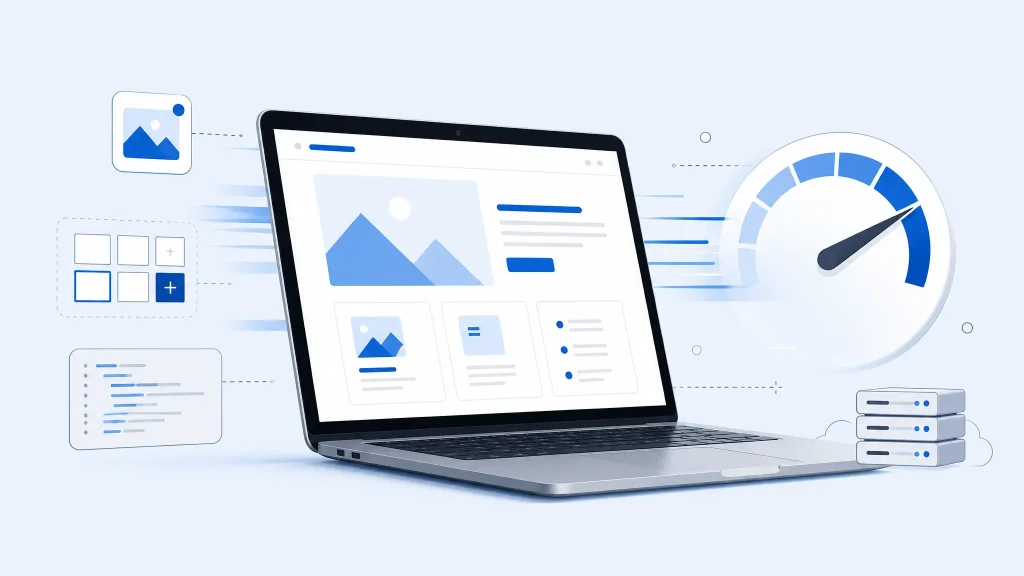
Configurar LiteSpeed Cache en WordPress correctamente permite aprovechar al máximo un servidor LiteSpeed y mejorar el rendimiento de la web. Sin embargo, el plugin oficial LiteSpeed Cache puede resultar abrumador por la cantidad de menús, pestañas y opciones avanzadas que incluye.
El error más común es activar todas las casillas sin criterio o usar ajustes preestablecidos demasiado agresivos que terminan rompiendo el diseño, descuadrando menús o generando conflictos con los scripts del tema.
En este artículo te muestro una configuración equilibrada que utilizo como punto de partida en mis proyectos con Raiola Networks, combinando LiteSpeed con un tema ligero como Astra y el editor de bloques nativo Gutenberg.
Importante sobre el entorno de servidor: el plugin LiteSpeed Cache requiere que tu alojamiento web utilice LiteSpeed Web Server u OpenLiteSpeed (o en su defecto el servicio QUIC.cloud CDN) para ejecutar la caché de páginas a nivel de servidor. Si instalas el plugin en servidores tradicionales con Apache o Nginx sin CDN, podrás aprovechar las funciones de optimización de archivos e imágenes, pero la caché de páginas no estará operativa.
Cómo configurar LiteSpeed Cache en WordPress: ajustes generales
La función principal del plugin es permitir que LiteSpeed Cache almacene y sirva las páginas generadas por WordPress directamente desde la caché del servidor web, evitando ejecutar el intérprete PHP y realizar consultas repetitivas a la base de datos MySQL en cada visita.
- Activar caché: En ON (Activado). Habilita el almacenamiento y entrega de páginas en caché a nivel de servidor.
- Caché de usuarios identificados: En OFF (Desactivado), a menos que gestiones una comunidad, academia o tienda donde los usuarios inicien sesión habitualmente para ver contenido privado.
- Caché de la API REST: En OFF (Desactivado) como regla general de partida. LiteSpeed ya excluye de la caché a los usuarios administradores que editan en Gutenberg, pero mantenerla desactivada evita almacenar respuestas dinámicas de plugins de terceros. Actívala únicamente si tienes endpoints públicos que se beneficien de ello y lo has verificado.
- Caché móvil: En OFF (Desactivado) en la mayoría de sitios web con diseño responsive moderno (como Astra). Si el mismo código HTML y CSS adapta la visualización en cualquier pantalla, no necesitas duplicar el almacenamiento en caché. Solo conviene activarla si tu web carga un tema o contenido condicional específico para móviles, en cuyo caso deberás configurar la lista de User Agents móviles.
Optimización de medios: carga diferida y estabilidad visual
Las imágenes representan habitualmente la mayor parte del peso total de una página. Además de subirlas en formato moderno WebP y con dimensiones adaptadas al diseño como explico en mi artículo sobre WPO en WordPress sin plugins, LiteSpeed permite afinar su entrega en el navegador.
En la pestaña de Ajustes de medios:
- Carga diferida de imágenes (Lazy Load): En ON (Activado). Evita que el navegador descargue imágenes que aún no han entrado en el área visible de la pantalla mientras el usuario navega.
- Marcador de posición adaptable (Responsive Placeholder): En ON (Activado). Ayuda a mantener reservado el espacio estimado para la imagen mientras se descarga, reduciendo los desplazamientos inesperados de contenido y mejorando la métrica CLS (Cumulative Layout Shift).
En la pestaña VPI (Imágenes de la vista inicial), activa la función principal y la tarea cron asociada. LiteSpeed analizará la página para detectar qué imágenes forman parte del viewport inicial (la zona visible antes de hacer scroll) y excluirlas de la carga diferida, evitando retrasos innecesarios en la imagen principal.

Optimización de CSS y JavaScript sin conflictos
En este apartado es donde suelen originarse la mayoría de fallos visuales y de interacción si se aplican reglas sin comprender su funcionamiento.
Ajustes de CSS
- Minificar CSS: En ON (Activado). Reduce el tamaño de las hojas de estilo eliminando espacios en blanco, saltos de línea y comentarios innecesarios sin alterar su lógica.
- Combinar CSS: En OFF (Desactivado). En el pasado se unían todos los archivos en uno solo porque las conexiones antiguas solo descargaban un recurso a la vez. Con protocolos modernos como HTTP/2 (que descarga decenas de archivos a la vez por la misma conexión) y HTTP/3 (que utiliza UDP para que la pérdida de un paquete no congele el resto de descargas), combinar archivos ya no es necesario. Además, agrupar todo el CSS en un bloque gigante retrasa el renderizado inicial y suele provocar fallos visuales por conflicto entre reglas de estilo.
Ajustes de JavaScript
- Minificar JS: En ON (Activado). Reduce el peso de los scripts eliminando caracteres redundantes.
- Combinar JS: En OFF (Desactivado). Por la misma razón de eficiencia en HTTP/2 y HTTP/3, y porque unir scripts en un solo archivo suele alterar el orden en que deben ejecutarse las librerías, rompiendo elementos interactivos como menús móviles, botones o formularios.
- Carga de JS diferida: Configurado en modo Diferido (Defer). Añade el atributo HTML defer para que el navegador descargue los archivos JavaScript en segundo plano sin interrumpir la lectura del código HTML, ejecutándolos una vez completada la estructura inicial de la página. No debe confundirse con la opción de retrasar ejecución hasta la interacción (Delay), la cual puede llegar a bloquear menús móviles, avisos de cookies o formularios si no se configuran excepciones precisas.
Ajustes de HTML
En la pestaña de Ajustes de HTML:
- Minificar HTML: En ON (Activado). Reduce el tamaño del documento HTML generado eliminando espacios en blanco y comentarios superfluos, manteniendo su estructura y comportamiento en condiciones normales.
- Recursos adicionales de WordPress: Si tu web utiliza tipografías alojadas localmente y no empleas el soporte clásico de emojis de WordPress, puedes desactivar la carga de scripts de compatibilidad adicionales para aligerar las peticiones.
Purgado y mantenimiento de la caché
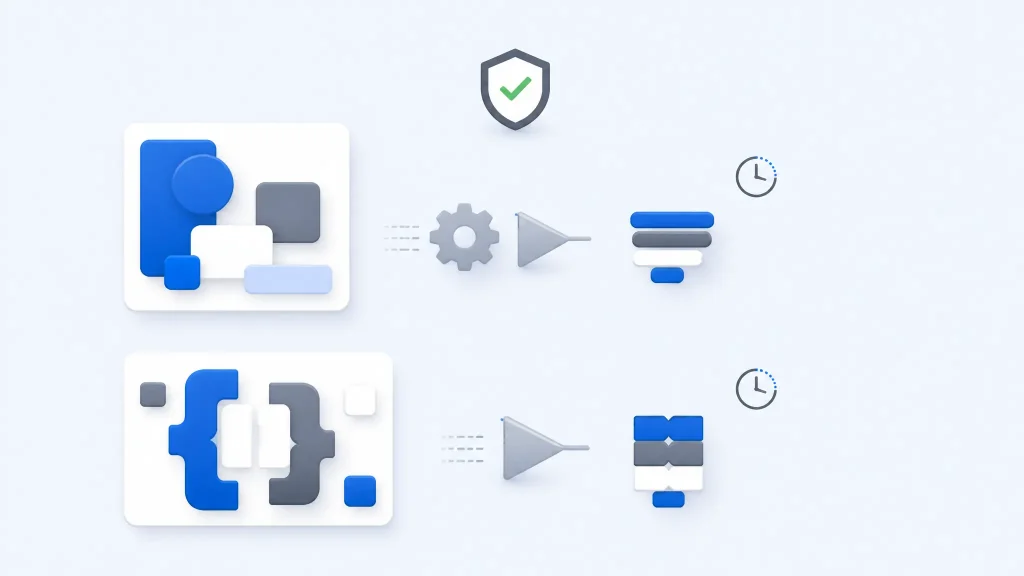
Una política de purgado correcta debe ser completamente transparente en el trabajo diario. En la pestaña de Purga:
- Reglas automáticas de purga: Mantén activadas las opciones predeterminadas (Purge Hooks). LiteSpeed vacía de forma automática la caché de la portada, los archivos de categorías, las etiquetas y las páginas paginadas cada vez que publicas o actualizas una entrada.
Ten en cuenta que purgar la caché de LiteSpeed en el servidor no elimina automáticamente los archivos que los navegadores de tus visitantes ya hayan almacenado en su memoria local (Browser Cache), por lo que siempre debes comprobar los cambios recientes en modo incógnito.
Opciones avanzadas: cuándo tienen sentido y cuándo no
LiteSpeed incluye funciones adicionales que conviene conocer antes de activarlas de forma innecesaria:
- Caché de objetos (Object Cache): Permite almacenar en memoria RAM datos y consultas frecuentes de la base de datos mediante servicios externos como Redis o Memcached. Para un blog de lectura o un sitio corporativo ligero con pocas consultas dinámicas no es imprescindible; resulta especialmente útil en sitios con WooCommerce, foros o áreas privadas donde no se puede servir HTML estático. Requiere que tu servidor tenga el servicio Redis o Memcached activo previamente.
- Rastreador (Crawler): Recorre periódicamente los enlaces del sitio para precargar las páginas en la memoria caché antes de que llegue el primer visitante. Aunque reduce el número de peticiones no cacheadas (Cache Miss), genera un consumo adicional de CPU y memoria en el servidor, por lo que no es aconsejable en alojamientos con recursos limitados.
- QUIC.cloud: Es la red CDN desarrollada por LiteSpeed Technologies. Resulta útil si tu audiencia procede de diferentes continentes o si tu servidor web no ejecuta LiteSpeed de forma nativa. Si tu hosting ya cuenta con servidores LiteSpeed y tu público es local o nacional, su integración es complementaria.
Cómo verificar técnicamente que la caché está funcionando
Para comprobar de forma real que el servidor LiteSpeed está entregando las páginas desde la memoria caché:
- Abre tu web en una ventana de navegación privada.
- Pulsa la tecla F12 o haz clic derecho y selecciona Inspeccionar.
- Entra en la pestaña Red (Network).
- Selecciona el filtro HTML y recarga la página.
- Haz clic en el elemento que corresponde al documento HTML principal de tu página. Normalmente aparecerá identificado con la URL de la entrada o con el nombre de la página.
- En el panel lateral derecho, busca el apartado Cabeceras de respuesta (Response Headers).
- Busca la línea
x-litespeed-cache.
Si aparece miss, significa que la página todavía no estaba guardada en la caché y el servidor la ha generado en ese momento. Recarga la página una segunda vez: si la caché funciona correctamente, debería aparecer hit, lo que indica que la página se está sirviendo desde la caché de LiteSpeed.
No debes buscar esta información dentro de las cabeceras de una imagen, un archivo CSS o un script, sino en las del documento HTML principal.
Conclusión
Optimizar LiteSpeed Cache no consiste en encender todos los interruptores disponibles, sino en aplicar los ajustes necesarios que aportan velocidad real sin comprometer la estabilidad visual ni la operativa del sitio.
Una configuración equilibrada de caché de servidor, unida a una base técnica limpia y un alojamiento web optimizado, es todo lo necesario para conseguir tiempos de respuesta inmediatos y una experiencia de navegación impecable.