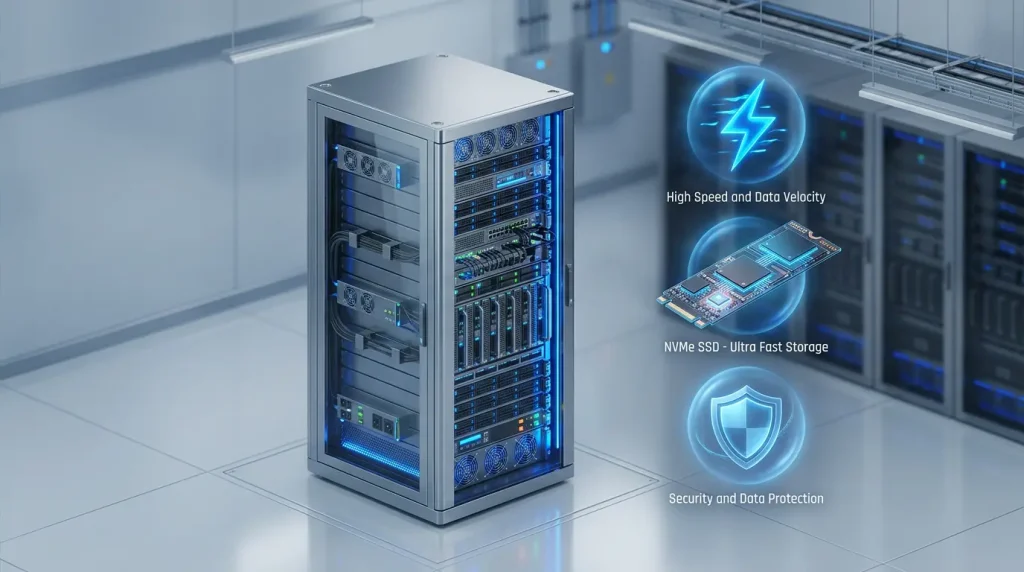
Hay momentos en los que necesitas hacer cambios importantes en tu web: actualizar WordPress, cambiar de tema, rediseñar una página, modificar ajustes, migrar de hosting o solucionar un problema técnico.
Mientras haces esos cambios, algunas partes de la web podrían verse mal o funcionar de forma incompleta. Una página de mantenimiento evita que los visitantes lleguen a una web a medio hacer y les muestra un aviso claro de que volverá a estar disponible pronto.
Además, no importa si tu web está creada con Gutenberg, Astra, Elementor, Elementor Pro u otro editor. El modo mantenimiento se aplica a toda la web, no a una página concreta.
En este artículo te explico cuándo merece la pena activarlo, cómo hacerlo con el plugin Maintenance y qué debes tener en cuenta para no perjudicar al SEO.
Qué es una página de mantenimiento en WordPress
Una página de mantenimiento es una pantalla temporal que se muestra a los visitantes mientras realizas cambios importantes en tu web.
Esta página de mantenimiento en WordPress permite ocultar temporalmente la web mientras realizas cambios, sin tener que modificar el tema ni crear una portada alternativa.
En vez de encontrarse errores, páginas desordenadas o botones que todavía no funcionan, verán un aviso sencillo informando de que estás trabajando en la página.
Por ejemplo:
Estamos realizando algunas mejoras
Estamos ajustando algunos detalles para que la web funcione mejor. Volveremos a estar disponibles lo antes posible.
Mientras los visitantes ven ese aviso, tú puedes seguir entrando normalmente al escritorio de WordPress con tu cuenta de administrador para hacer los cambios necesarios.
No es una página permanente ni una sección nueva de la web. Debe activarse solo durante el tiempo imprescindible y desactivarse en cuanto termines.
Cuándo conviene activar el modo mantenimiento
No es necesario activar una página de mantenimiento cada vez que publicas una entrada, cambias una imagen o actualizas un plugin pequeño.
WordPress ya activa un mantenimiento automático y muy breve durante algunas actualizaciones. Normalmente dura solo unos segundos y los visitantes ni siquiera llegan a verlo.
Tiene sentido activar el modo mantenimiento cuando los cambios sí pueden afectar a la experiencia de quien entra en tu web:
- Vas a cambiar de tema o hacer un rediseño importante.
- Vas a modificar muchas páginas o elementos visibles.
- Estás migrando WordPress a otro hosting.
- Necesitas actualizar WordPress, varios plugins y el tema a la vez.
- Estás corrigiendo un error que afecta a la navegación.
- Vas a modificar ajustes técnicos importantes.
- Necesitas hacer pruebas directamente en la web publicada.
Para cambios pequeños, es mejor dejar la web abierta y evitar cerrar el acceso innecesariamente.
Funciona con Astra, Gutenberg, Elementor y cualquier otro editor
El modo mantenimiento no depende del tema ni del editor que uses para diseñar tu web.
Da igual que tengas una web creada con:
- Astra y el editor de bloques de WordPress, conocido como Gutenberg.
- Elementor o Elementor Pro.
- Spectra.
- Divi.
- GeneratePress.
- Otro tema o maquetador visual.
El plugin Maintenance muestra una pantalla temporal antes de que el visitante llegue al diseño normal de tu web. Por eso no necesitas crear una página distinta para cada editor ni modificar una plantilla de Astra o Elementor.
Esto también evita un error frecuente: crear una página normal con el texto “Estamos en mantenimiento” y configurarla como portada. Esa solución puede parecer suficiente, pero las demás URL de la web seguirán estando disponibles si alguien entra desde Google, desde un enlace o escribiendo directamente la dirección.
Con un modo mantenimiento real, los visitantes ven el mismo aviso aunque intenten acceder a una entrada, una página o cualquier otra URL de tu sitio.
Página de mantenimiento, página en construcción y error 404: diferencias
Aunque a veces se utilizan como si fueran lo mismo, cada una sirve para una situación diferente.
| Situación | Cuándo utilizarla | Qué verá el visitante |
|---|---|---|
| Página de mantenimiento | La web ya existe y estás realizando cambios temporales | Un aviso de que volverá a estar disponible pronto |
| Página en construcción | La web todavía no se ha publicado | Un mensaje de próxima apertura |
| Error 404 | La URL solicitada no existe | Un aviso indicando que no se ha encontrado esa página |
Una página de mantenimiento debe durar poco tiempo: minutos u horas, no semanas.
Una página en construcción se utiliza antes de lanzar un proyecto nuevo. Y un error 404 no debe utilizarse nunca para informar de que estás actualizando o modificando la web.
El detalle importante para no afectar al SEO
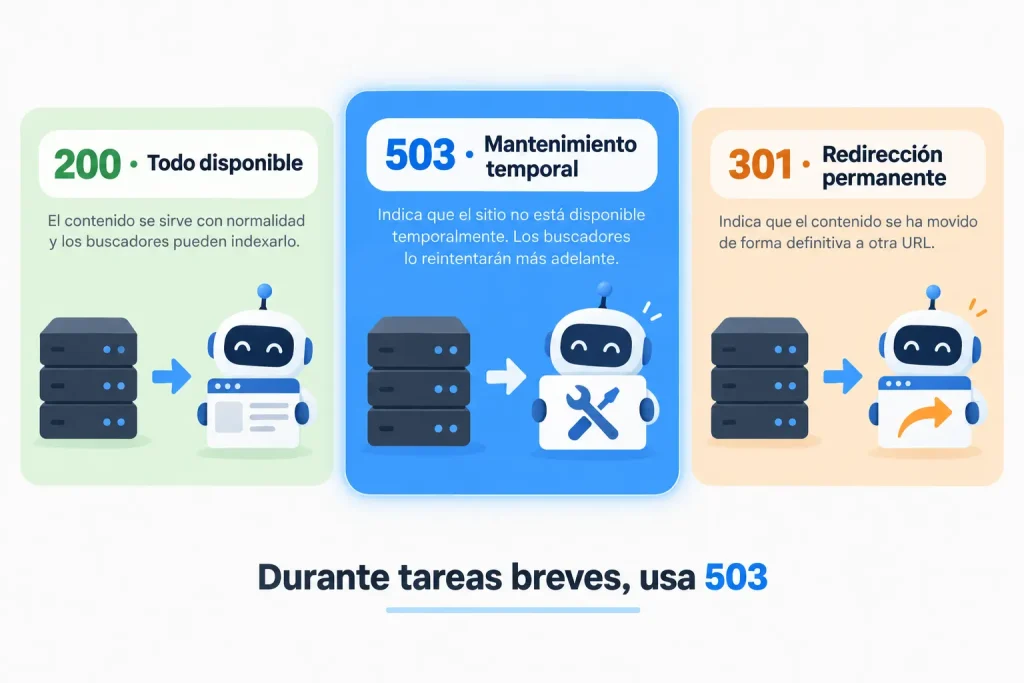
Cuando activas un mantenimiento temporal, tu web debería enviar el código HTTP 503.
Ese código indica que la web no está disponible de forma puntual, pero que volverá a estarlo más adelante. Así, los buscadores entienden que la indisponibilidad es temporal y pueden mantener las páginas que ya conocen sin sustituirlas por la pantalla de mantenimiento.
El plugin Maintenance de WebFactory incluye una opción para activar o desactivar el código 503, por lo que no tendrás que tocar archivos ni añadir código.
Evita mantener la web cerrada más tiempo del necesario. Un mantenimiento breve no debería ser un problema, pero dejarla inaccesible durante varios días puede afectar a la experiencia de los visitantes y a la visibilidad de tus contenidos.
Tampoco hace falta bloquear toda la web desde robots.txt ni activar noindex de forma general. Si te olvidas de revertir esos cambios, los buscadores podrían dejar de rastrear páginas que sí deberían seguir apareciendo en Google.
Cómo activar una página de mantenimiento con el plugin Maintenance
Para este caso utilizo el plugin Maintenance, creado por WebFactory.
Es una opción sencilla para cerrar temporalmente la web, personalizar el mensaje y activar el código 503 sin tocar archivos ni depender de Astra, Elementor o Gutenberg.
Una vez instalado y activado, sigue estos pasos:
- Entra en
Maintenancedesde el menú lateral de WordPress. - Abre la pestaña
General. - Activa la opción de estado o mantenimiento.
- Activa la opción
503 Service Temporarily Unavailable. - Guarda los cambios.
- Entra en la pestaña de diseño o contenido para personalizar el aviso.
- Abre una ventana de incógnito y visita tu web para comprobar qué ven los visitantes.
Aunque tú tengas el modo mantenimiento activado, seguirás viendo la web normal mientras estés identificado como administrador. Por eso es importante comprobarlo en una ventana de incógnito o desde otro dispositivo donde no hayas iniciado sesión.

Cómo personalizar la página de mantenimiento
No necesitas crear una pantalla cargada de elementos. Una página de mantenimiento debe ser sencilla, clara y fácil de entender.
Con el plugin Maintenance puedes añadir tu logotipo, modificar los colores, elegir una imagen de fondo y editar el texto. Para una web como esta, utilizaría un diseño limpio y sin distracciones.
El mensaje debería incluir:
- El nombre o el logotipo de tu web.
- Un título claro.
- Una frase breve explicando que estás realizando cambios.
- Una indicación de que la web volverá pronto.
- Una forma de contacto solo si el mantenimiento va a durar varias horas.
Puedes usar este texto:
Estamos realizando algunas mejoras
Estamos trabajando en algunos ajustes para que la web funcione mejor. Volveremos a estar disponibles lo antes posible.
No añadiría el menú principal, enlaces a entradas ni botones hacia secciones de la web. Si el mantenimiento está activo, lo mejor es evitar dirigir a los visitantes a páginas que podrían estar en proceso de cambio.
Antes de activar el modo mantenimiento
Antes de modificar algo importante, dedica unos minutos a preparar la web.
- Haz una copia de seguridad completa de los archivos y de la base de datos.
- Comprueba que puedes acceder al panel de tu hosting.
- Anota qué vas a cambiar para no hacer varias modificaciones sin control.
- Si utilizas caché, recuerda que tendrás que vaciarla al terminar.
- Activa el modo mantenimiento justo antes de empezar.
Tener una copia reciente es especialmente importante antes de actualizar muchos elementos, cambiar de hosting, tocar el tema o modificar la base de datos. Si ocurre un error, podrás volver atrás con mayor tranquilidad.
En Cómo limpiar la base de datos de WordPress sin romper nada explico por qué nunca conviene hacer cambios delicados sin tener antes una copia de seguridad.
Qué revisar antes de volver a abrir la web
No desactives el modo mantenimiento en cuanto termines de hacer los cambios. Antes, revisa que todo funciona como debería.
Haz estas comprobaciones:
- Abre la página de inicio.
- Entra en varias entradas y páginas importantes.
- Comprueba que el menú y los enlaces internos funcionan.
- Revisa que las imágenes cargan correctamente.
- Prueba la web desde el móvil.
- Comprueba formularios, buscador o cualquier función importante de tu sitio.
- Vacía la caché.
- Desactiva el modo mantenimiento.
- Vuelve a visitar la web desde una ventana de incógnito.
Si utilizas LiteSpeed Cache, es recomendable purgar la caché después de realizar cambios importantes. Puedes ver cómo hacerlo en Configurar LiteSpeed Cache en WordPress paso a paso sin romper tu web.
Qué hacer si la web se queda bloqueada en mantenimiento
A veces una actualización se interrumpe y WordPress se queda mostrando un mensaje similar a este:
Brevemente no disponible por mantenimiento programado. Vuelve a comprobarlo en un minuto.
No siempre está relacionado con el plugin Maintenance. WordPress activa ese aviso automáticamente mientras actualiza el núcleo, un plugin o un tema.
Si el mensaje no desaparece después de unos minutos, entra en el administrador de archivos de tu hosting o conéctate mediante FTP. Después busca el archivo .maintenance en la carpeta principal de tu instalación de WordPress y elimínalo.
Ten en cuenta que los archivos que empiezan por un punto pueden estar ocultos. En el administrador de archivos de cPanel, activa la opción para mostrar archivos ocultos si no lo encuentras.
Al borrar .maintenance, WordPress dejará de mostrar el aviso automático. Después, comprueba qué actualización estabas realizando antes de que apareciera el problema.
Una página de mantenimiento no sustituye un entorno de pruebas
El modo mantenimiento es útil para cambios puntuales, pero no es el lugar ideal para hacer pruebas largas o arriesgadas.
Si vas a cambiar el diseño completo, instalar muchos plugins, modificar código o hacer cambios importantes en Elementor, lo más seguro es probarlo primero en una copia de pruebas de la web, también conocida como staging.
Así puedes comprobar que todo funciona sin cerrar la web a tus visitantes. Cuando tengas los cambios revisados, podrás aplicarlos en la web publicada con mucha menos incertidumbre.
Para tareas normales, como una actualización puntual, una revisión de ajustes o un cambio breve, el modo mantenimiento es suficiente.
En resumen
- Una página de mantenimiento muestra un aviso temporal mientras realizas cambios importantes.
- No necesitas activarla para tareas pequeñas.
- Funciona igual aunque uses Astra, Gutenberg, Elementor, Elementor Pro u otro editor.
- El plugin Maintenance de WebFactory permite activarla sin tocar código.
- Activa el código
503para indicar que el cierre es temporal. - No bloquees la web desde
robots.txtni activesnoindexen todo el sitio. - Haz una copia de seguridad antes de empezar.
- Comprueba la web en incógnito y desde el móvil antes de desactivar el mantenimiento.
- Si WordPress se queda bloqueado durante una actualización, busca y elimina el archivo
.maintenance. - Desactiva el modo mantenimiento en cuanto termines.
Usado durante el tiempo justo, el modo mantenimiento evita que los visitantes vean una web a medio hacer y te permite trabajar con tranquilidad sin comprometer el funcionamiento normal ni la visibilidad de tu sitio.