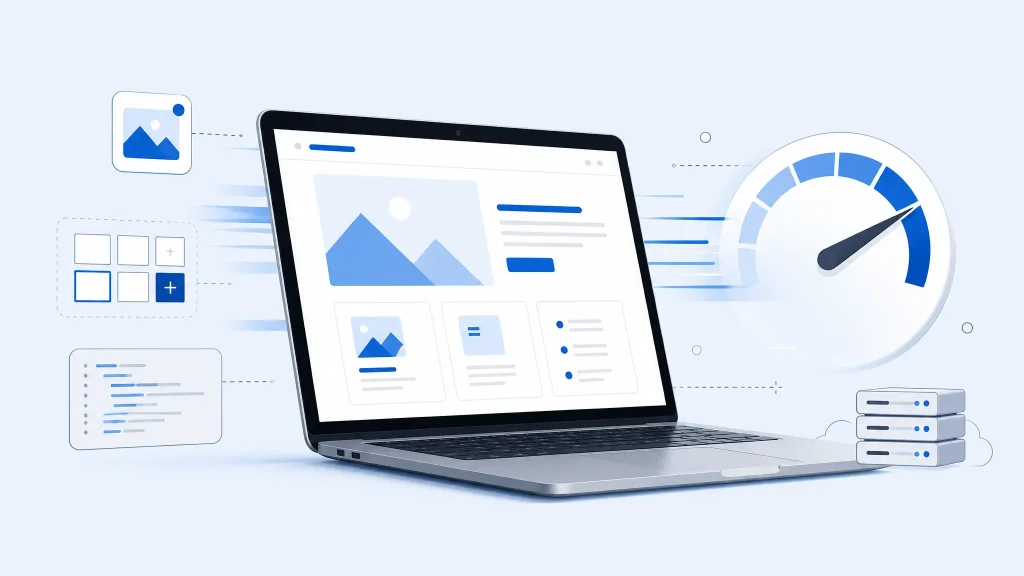
Las imágenes son las responsables de más del 60 % del peso total de la mayoría de páginas web. Optimizar imágenes en WordPress es fundamental para evitar que una web cargue más despacio de lo necesario. Subir fotos directamente desde el móvil, la cámara o un banco de imágenes sin tratarlas antes puede aumentar el consumo de recursos del hosting y empeorar la experiencia del usuario.
En WordPress este problema se multiplica si no se controla: cada vez que subes una imagen, el gestor genera automáticamente múltiples copias en diferentes tamaños para adaptarlas a distintas pantallas. Si la imagen original pesa varios megabytes, estarás llenando el disco de tu servidor con archivos pesados e innecesarios.
Optimizar imágenes no significa pasar horas editando ni perder nitidez visual. Se trata de aplicar un flujo de trabajo sencillo y automatizado: elegir las dimensiones adecuadas, seleccionar el formato moderno correcto, comprimir el peso y configurar la entrega eficiente.
Te explico paso a paso el método exacto que utilizo en mis proyectos para mantener las imágenes ultraligeras, nítidas y listas para conseguir las mejores puntuaciones de velocidad.
Por qué las imágenes sin optimizar ralentizan tu web
Cuando un visitante entra en un artículo de tu blog, su navegador tiene que descargar todos los elementos que componen la página: código HTML, estilos CSS, fuentes tipográficas y archivos multimedia. El texto apenas ocupa unos pocos kilobytes, pero las imágenes mal gestionadas pueden sumar fácilmente diez o quince megabytes por página.
Esto provoca tres problemas directos:
Un aumento notable en el tiempo de carga, lo que eleva la tasa de rebote porque los usuarios abandonan la web si tarda más de dos o tres segundos en mostrarse.
Un impacto negativo en el posicionamiento SEO, ya que Google mide la velocidad real de los usuarios a través de las Core Web Vitals, especialmente la métrica LCP (Largest Contentful Paint), que suele corresponder a la imagen principal o cabecera del artículo.
Un consumo excesivo de transferencia y espacio en tu plan de alojamiento web. Si quieres profundizar en cómo influye la infraestructura en la velocidad global, consulta WPO en WordPress sin plugins pesados.
El tamaño adecuado: dimensiones antes de subir
El error más común es subir imágenes con una resolución de 4000 o 5000 píxeles de ancho cuando el contenedor de lectura de un blog rara vez supera los 800 o 1200 píxeles. El navegador del usuario tiene que descargar el archivo gigante completo para luego reducirlo visualmente al ancho de la pantalla, desperdiciando ancho de banda y memoria.
Antes de subir cualquier imagen a la biblioteca de medios de WordPress, conviene ajustar sus dimensiones máximas según su uso:
Imágenes de cabecera o ancho completo: un ancho de entre 1200 y 1600 píxeles es más que suficiente para verse nítido en pantallas de alta densidad sin disparar el peso.
Imágenes dentro del contenido del post: un ancho de entre 800 y 1000 píxeles cubre perfectamente el ancho de lectura estándar.
Miniaturas e imágenes destacadas cuadradas: dimensiones de 600×600 o 800×800 píxeles ofrecen un equilibrio ideal entre nitidez y ligereza.
Puedes redimensionar imágenes de forma rápida con herramientas gratuitas antes de subirlas, como Squoosh, Photopea o cualquier editor local como GIMP o Photoshop.
Formatos modernos: JPG, PNG, WebP y AVIF
Elegir el formato adecuado para cada tipo de contenido permite ahorrar hasta un 80 % del peso del archivo sin ninguna pérdida visible de calidad.
Formato JPG: ideal para fotografías con muchos colores, texturas y degradados complejos.
Formato PNG: pensado para capturas de pantalla, logotipos, gráficos con líneas definidas o elementos que requieran transparencias.
Formato WebP: el estándar moderno actual de la web. Ofrece una compresión muy superior tanto a JPG como a PNG, soporta transparencias y es compatible con prácticamente todos los navegadores actuales. Una imagen JPG de 500 KB convertida a WebP suele quedarse en menos de 80 KB con idéntica calidad visual.
Formato AVIF: el formato de última generación. Logra una reducción de peso todavía mayor que WebP, especialmente en imágenes complejas, aunque requiere servidores actualizados y un consumo de CPU ligeramente superior para su generación.
En la práctica, convertir tus imágenes a formato WebP antes de subirlas o mediante una herramienta automática en el servidor es la decisión más eficaz para aligerar la web.
Metadatos SEO y accesibilidad: Texto alternativo, Título y Descripción
La optimización de imágenes no se limita al peso en kilobytes; también influye en la accesibilidad para personas con lectores de pantalla y en la indexación de los motores de búsqueda.
Al subir una imagen a WordPress, la biblioteca de medios ofrece varios campos de texto que conviene rellenar con criterio:
Texto alternativo (Alt text): es el campo más importante. Describe de forma concisa y natural qué se muestra en la imagen para quienes no pueden verla y ayuda a los buscadores a comprender el contexto visual. Debe ser descriptivo y directo, evitando repetir palabras clave sin sentido.
Título del archivo: es el nombre identificativo de la imagen dentro de WordPress. Es recomendable utilizar nombres de archivo limpios y descriptivos en minúsculas y separados por guiones, como optimizar-imagenes-wordpress.webp, antes de subirlos.
Leyenda: texto visible que aparece debajo de la imagen en el artículo. Solo se utiliza cuando aporta una aclaración necesaria para el lector.
Descripción: campo interno de la biblioteca de medios para organización propia. No afecta al SEO ni es visible para el visitante habitual.
Carga diferida y optimización automática con LiteSpeed Cache
Una vez que las imágenes tienen las dimensiones y el formato adecuados, la entrega desde el servidor debe ser lo más eficiente posible. Para ello se utilizan dos técnicas fundamentales:
La carga diferida nativa (Lazy Loading), que retrasa la descarga de las imágenes que están más abajo en la página hasta que el usuario hace scroll y se acerca a ellas. De este modo, la carga inicial solo descarga lo que se ve en la pantalla en ese primer segundo.
La conversión automática y compresión en servidor, que permite generar versiones WebP al vuelo y servirlas automáticamente a los navegadores compatibles.
Si tu sitio web está alojado en un servidor con LiteSpeed Web Server, como el que ofrece Raiola Networks, puedes automatizar todo este proceso sin saturar la memoria de WordPress ni necesitar plugins de pago externos. Para ver cómo dejarlo configurado, consulta configurar LiteSpeed Cache en WordPress.
Errores habituales que debes evitar al gestionar imágenes
Para mantener tu biblioteca de medios limpia y tu web rápida a lo largo del tiempo, conviene evitar ciertas prácticas comunes:
Subir capturas de pantalla pesadas sin recortar ni comprimir, especialmente en formatos PNG sin optimizar que pueden pesar varios megabytes por captura.
Instalar múltiples plugins de compresión simultáneos, lo que genera duplicidad de procesos, consumo excesivo de CPU y posibles fallos en la regeneración de miniaturas.
Olvidar las copias de seguridad de la carpeta multimedia antes de realizar optimizaciones masivas en lote.
Aplicar carga diferida a la imagen principal de la cabecera (hero image), ya que retrasa la métrica LCP al no cargarse de forma prioritaria en el primer renderizado.

Cómo optimizar imágenes en WordPress paso a paso
El método práctico que sigo para cada artículo es directo y no requiere más de un minuto por imagen:
- Genero o selecciono la imagen en la proporción adecuada para el diseño del blog.
- Ajusto el ancho máximo a 1200 píxeles para cabeceras o 900 píxeles para el interior del post.
- Asigno un nombre de archivo limpio en minúsculas con palabras separadas por guiones.
- Convierto y comprimo la imagen a formato WebP asegurando que el peso final quede por debajo de los 100 KB.
- Subo el archivo a WordPress y redacto un texto alternativo claro, útil y adaptado al contenido del párrafo donde se inserta.
Con estos sencillos pasos consigues que cada imagen mantenga una nitidez impecable en cualquier dispositivo sin penalizar los tiempos de respuesta de tu servidor.
Optimizar imágenes en WordPress no exige procesos complejos ni instalar demasiados plugins. Con unas dimensiones adecuadas, imágenes en WebP, compresión razonable y textos alternativos descriptivos, tu web cargará más rápido, ofrecerá una mejor experiencia y tendrá una base técnica más cuidada para el SEO.